AutoCAD如何用多线命令画三角板

 时间:2026-02-17 19:31:33

1、如下图所示,

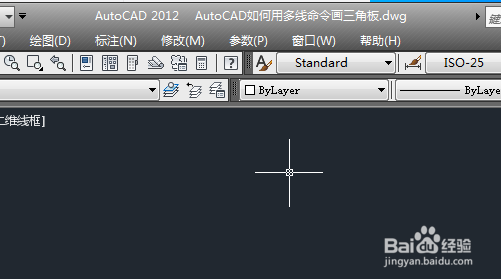
打开AutoCAD2012软件,新建一空白的CAD文件,

另存为:AutoCAD如何用多线命令画三角板
AutoCAD如何用多线命令画三角板

2、如下图所示,

执行【绘图——多线】,

激活“多线”命令,
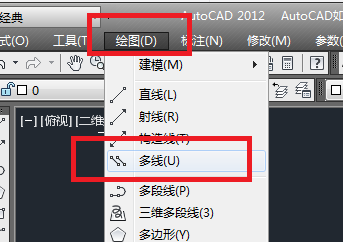
AutoCAD如何用多线命令画三角板

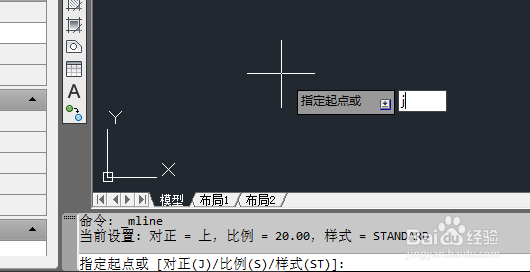
3、如下图所示,

看左下角信息栏,输入j,回车,

设置对正,

AutoCAD如何用多线命令画三角板

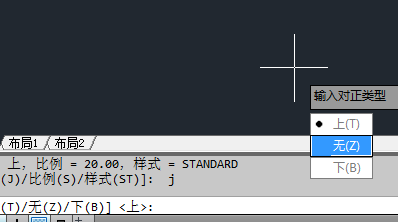
4、如下图所示,

输入Z,回车,或者直接选择中间的“无”,

AutoCAD如何用多线命令画三角板

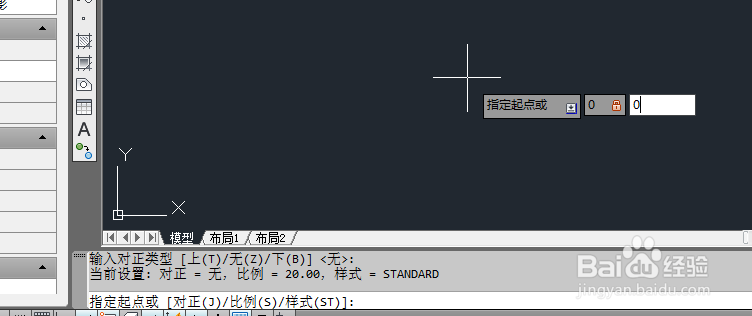
5、如下图所示,

输入0,0,回车,指定第一点。

AutoCAD如何用多线命令画三角板

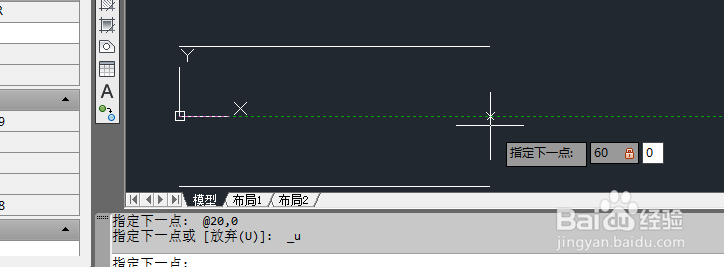
6、如下图所示,

输入60,0,回车,

指定第二点,

AutoCAD如何用多线命令画三角板

7、如下图所示,

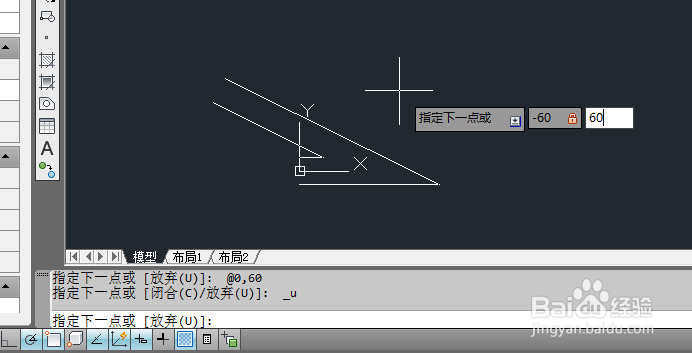
输入-60,60,回车,

指定第三点,

AutoCAD如何用多线命令画三角板

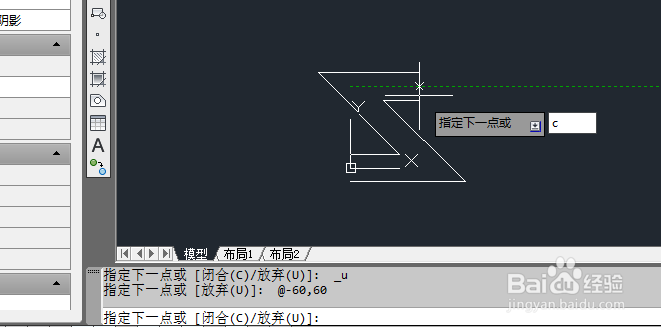
8、如下图所示,

输入c,回车,闭合,

AutoCAD如何用多线命令画三角板

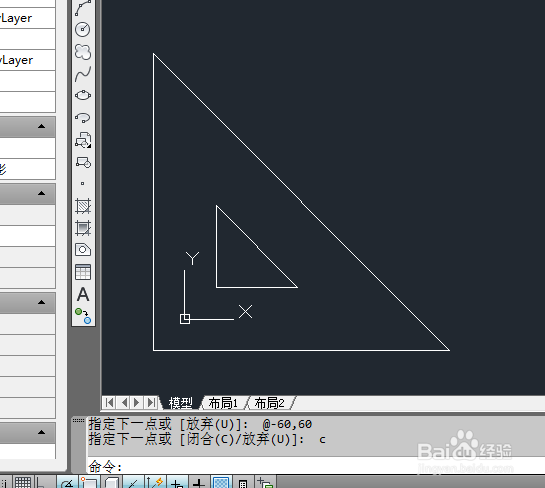
9、如下图所示,

经过以上一系列坐标,

这个三角板的轮廓就画出来了,

AutoCAD如何用多线命令画三角板

  • cad设置绘图区域
  • AutoCAD2020怎么画虚线
  • 在cad里面如何控制直线的角度?
  • CAD 如何设置多边形边的长度
  • cad图幅大小怎么设置
  • 热门搜索
    旅游团查询 菊花岛旅游攻略 吴忠旅游 中国最大的旅游网站 517四川旅游网 泰国普吉岛旅游费用 昌平旅游 肯尼亚旅游攻略 深圳的旅游景点 北京国际旅游节