EXCEL 如何快速更新图表

 时间:2024-10-12 08:37:59

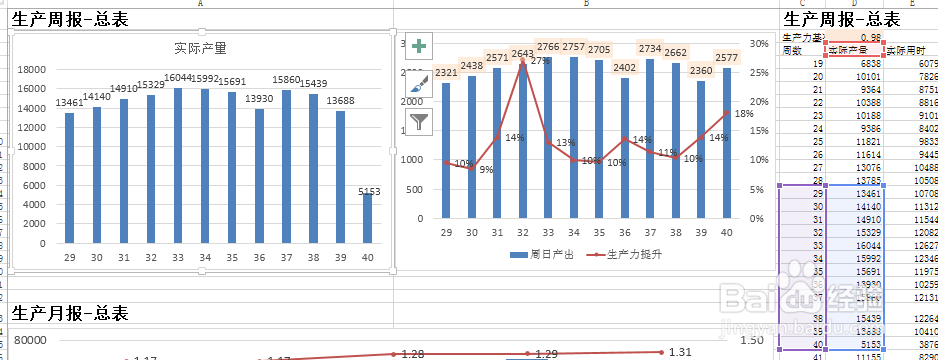
1、如下图,一份生产周期汇总表数据,当第41周数据统计出来后,如何对当前图表快速更新:
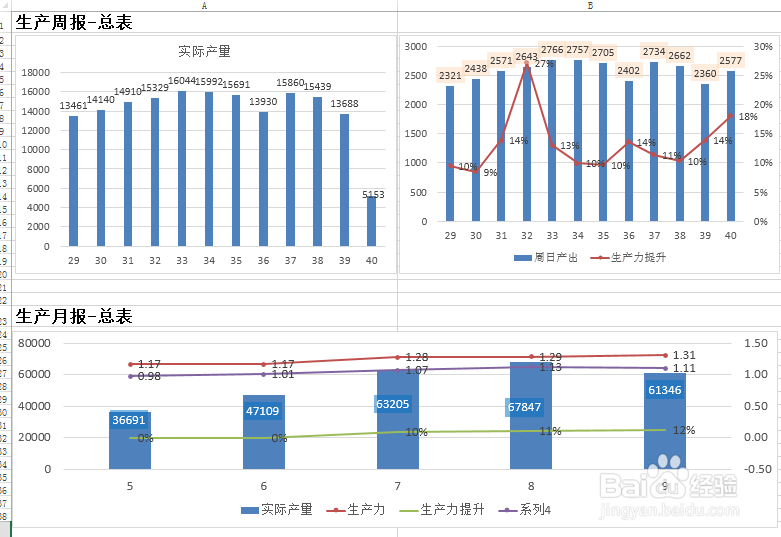
EXCEL 如何快速更新图表

2、首先,在辅助表中通过复制前面的函数公式的方法,得到41周周报和月报的更新数据,见下图。
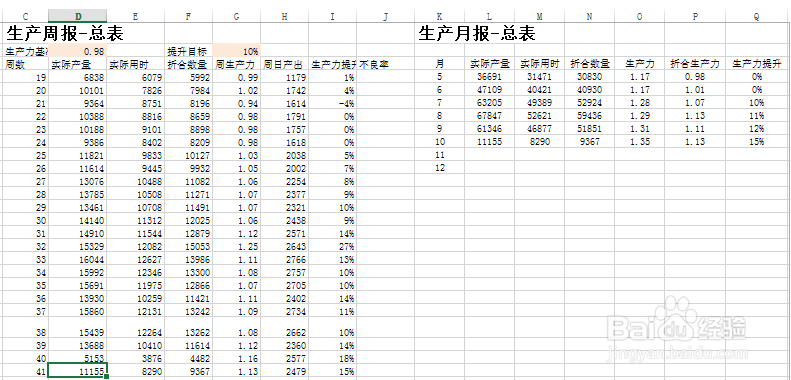
EXCEL 如何快速更新图表

3、点第一个图表,这时,在辅助表里会出现一紫一蓝两个数据框,见下图。

EXCEL 如何快速更新图表

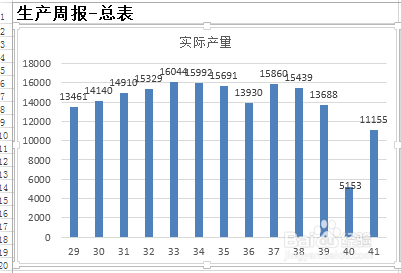
4、将鼠标移到数据框右下角,出现一个双向箭头,按住鼠标左键下拉,框住41周数据,见下图。
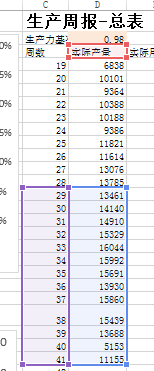
EXCEL 如何快速更新图表

5、此时图表中也对应添加上了41周数据,见下图。

EXCEL 如何快速更新图表

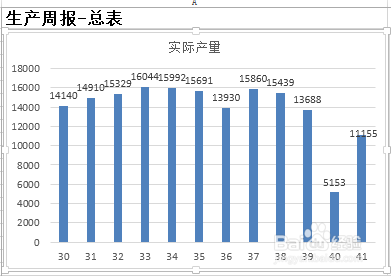
6、如果只想要12周数据,可以把鼠标移到图丸泸尺鸢框中间,鼠标变成十字箭头时,按住鼠标移动,数据框不会变大,所框内容下移一行,见下图。
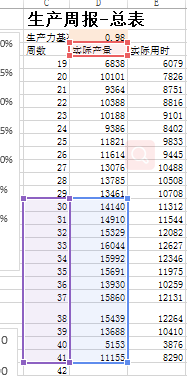
EXCEL 如何快速更新图表

7、此时图表内容同步更新,见下图。

EXCEL 如何快速更新图表

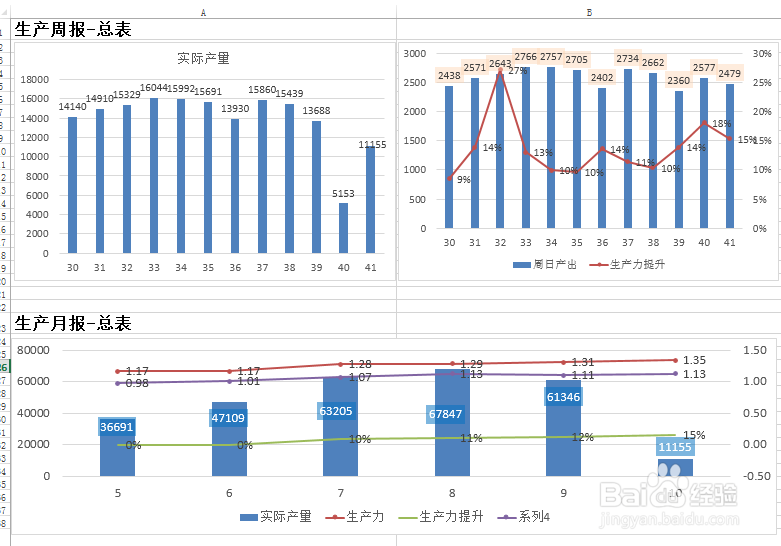
8、用同样的方法更新另外两个表,最后结果见下图。

EXCEL 如何快速更新图表
  • EXCEL图表制作如果坐标轴名称太长如何换行显示
  • Excel中制作按时间段显示同组数据的柱形图
  • Excel图表中怎样缩小系列之间的间距
  • Excel如何将折线图分开
  • Excel条形图如何让条形从大到小排列
  • 热门搜索
    青海湖旅游 北京五一旅游 韩国旅游 涠洲岛旅游 旅游社 石家庄旅游景点 新加坡旅游 自驾车旅游 恩施旅游攻略 峨眉山旅游