win10开机如何进入安全模式?

 时间:2026-02-14 10:41:58

1、点击win菜单图标,然后点击”电源“,然后按按住键盘“Shift键”,接着点击“重启”选项,下图所示:

win10开机如何进入安全模式?

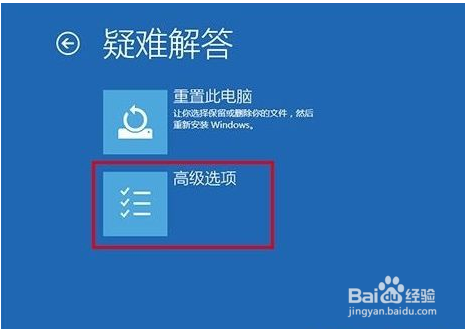
2、接着电脑重启后进入下面的界面,这里我们选择”疑难解答”。

win10开机如何进入安全模式?

3、接着点击“高级选项”,下图所示:

win10开机如何进入安全模式?

4、出现的界面点击“启动设置”,接着点击“重启”按钮。下图:

win10开机如何进入安全模式?

win10开机如何进入安全模式?

5、然后出现的界面提示按一个数字重下列选项中选择,这个时候我们找到第四个安全模式,然后按下F4按键。接着电脑就会重启进入安全模式了。

win10开机如何进入安全模式?

1、进入win10系统后,同时按下键盘快捷键Win+R打开运行窗口,输入“msconfig”,然后点击确定。下图:

win10开机如何进入安全模式?

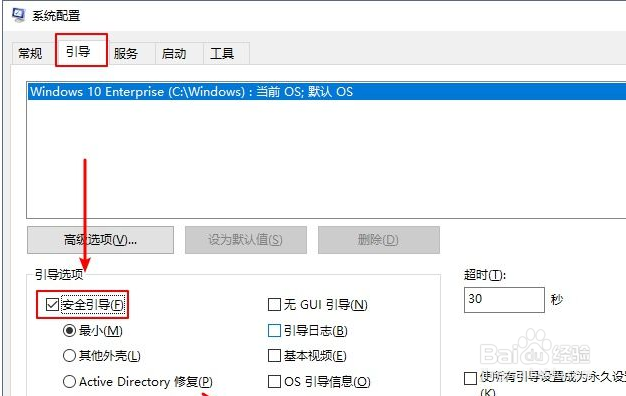
2、打开系统配置界面后,点击“引导”选项卡,然后勾选“安全引导”,接着点击确定按钮。下图:
win10开机如何进入安全模式?

3、接着弹出重新启动的提示窗口,点击“重新启动”即可进入“安全模式”。

win10开机如何进入安全模式?

4、如果不需要再进安全模式的话,回到系统配置的界面,点击勾选启动选择中的“正常启动”即可。

win10开机如何进入安全模式?

  • 利用装机员PE分区工具进行硬盘分区
  • win10如何备份电脑系统?
  • 华硕电脑如何快速重装win10系统?
  • 电脑usb接口不能用没反应的诊断修复方法
  • win10怎么升级更新?win10系统升级到最新版方法
  • 热门搜索
    去丽江旅游要多少钱 罗平旅游攻略 西双版纳的旅游景点 平遥旅游 北京市旅游景点 阿姆斯特丹旅游 阳光旅游网 公司旅游通知 义乌旅游景点 杭州周边旅游景点