PS如何制作水中倒影效果或水中倒影效果怎么做

 时间:2024-10-11 21:17:44

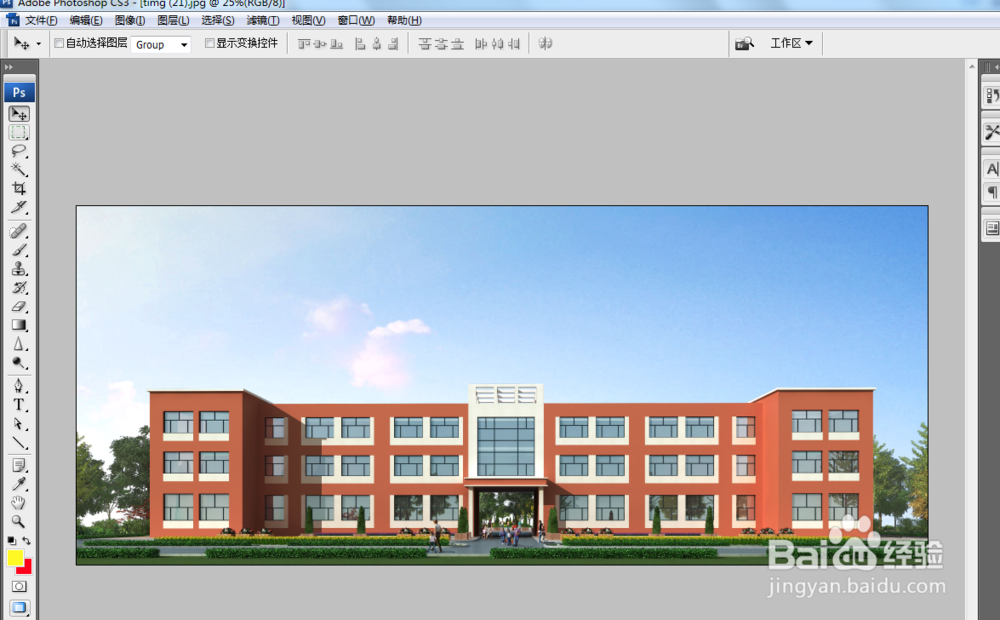
1、打开图片。

PS如何制作水中倒影效果或水中倒影效果怎么做

2、复制背景图层,隐藏背景图层。

PS如何制作水中倒影效果或水中倒影效果怎么做

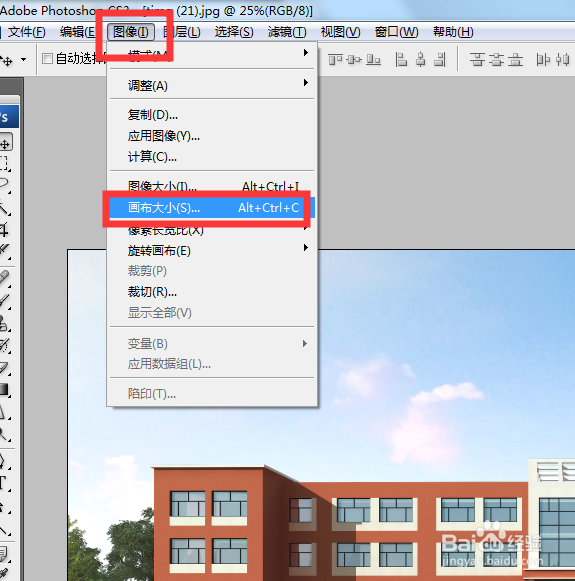
3、点击图像,画布大小。

PS如何制作水中倒影效果或水中倒影效果怎么做

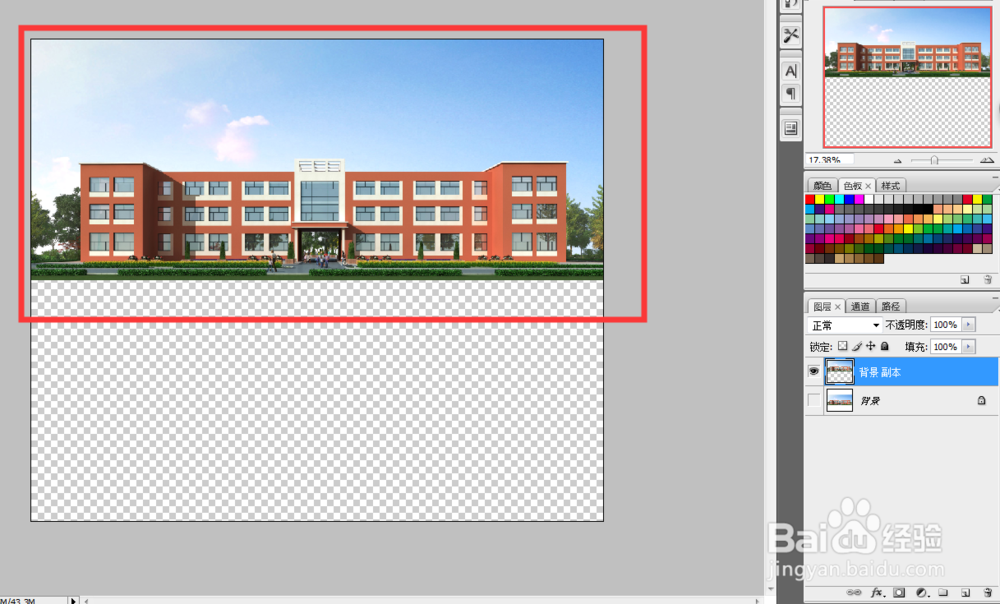
4、弹出对话框,在下方高度对画布进行扩充,输入的高度要比原高度小一点,确定。

PS如何制作水中倒影效果或水中倒影效果怎么做

5、把图片摆放好位置。

PS如何制作水中倒影效果或水中倒影效果怎么做

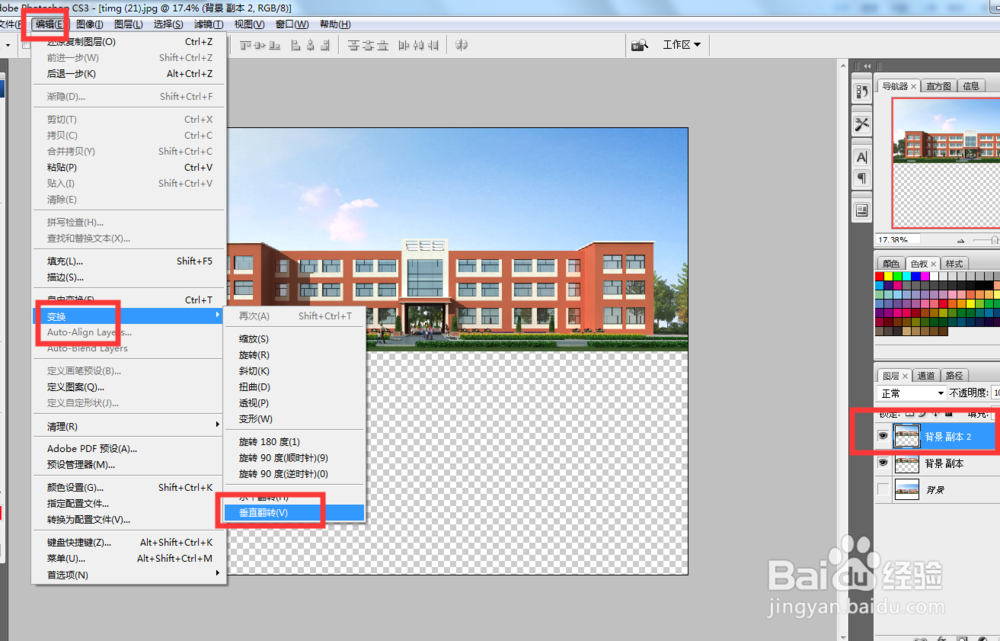
6、复制一张背景副本图层,点击编辑,变换,垂直翻转。

PS如何制作水中倒影效果或水中倒影效果怎么做

7、同样摆放好位置。

PS如何制作水中倒影效果或水中倒影效果怎么做

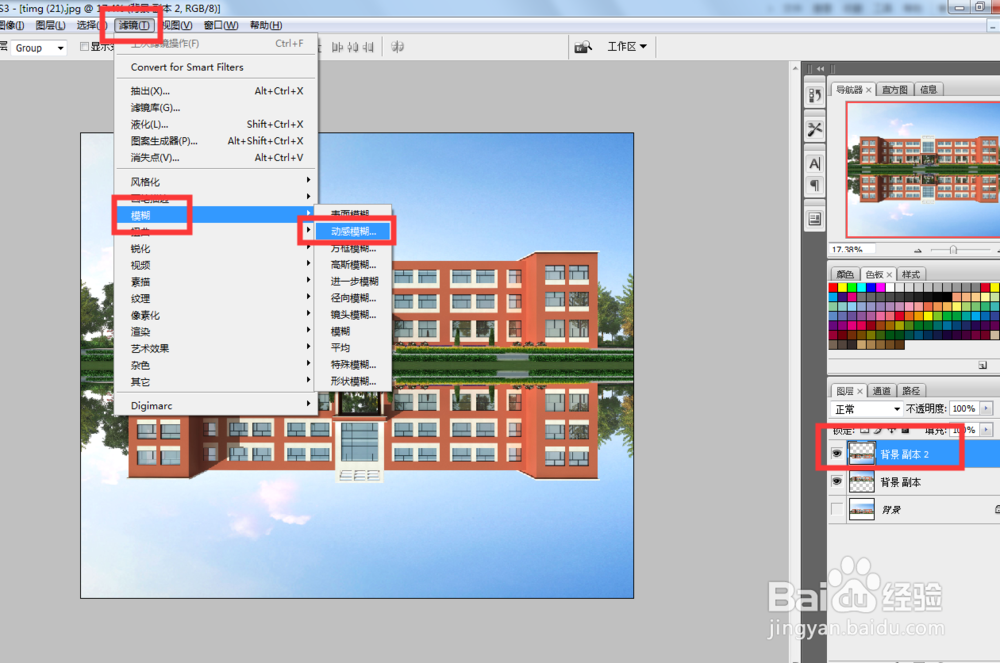
8、选中倒影图层,点击滤镜,模糊,动感模糊。

PS如何制作水中倒影效果或水中倒影效果怎么做

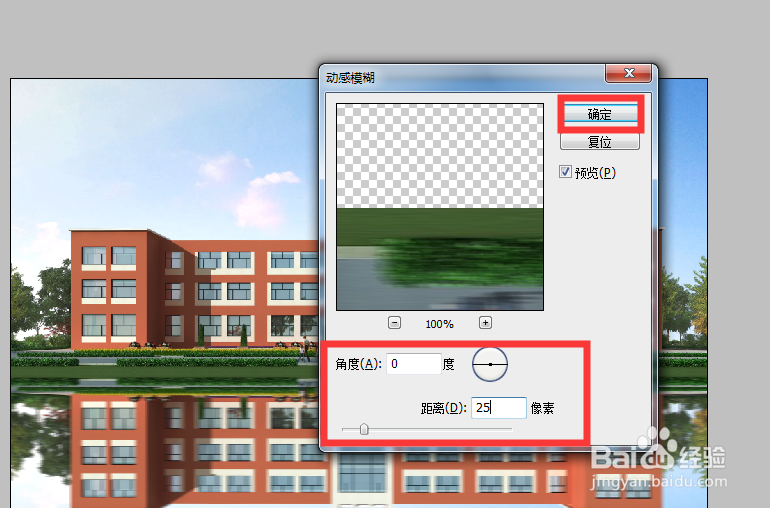
9、弹出对话框,角度0度,距离可以根据需要调整,确定。

PS如何制作水中倒影效果或水中倒影效果怎么做

10、点击滤镜,扭曲,波浪。

PS如何制作水中倒影效果或水中倒影效果怎么做

11、弹出对话框,调整参数,确定。

PS如何制作水中倒影效果或水中倒影效果怎么做

12、由于波幅的原因,两张图片中间会出空白。这可以将倒影图片向上移动到合适位置。

PS如何制作水中倒影效果或水中倒影效果怎么做

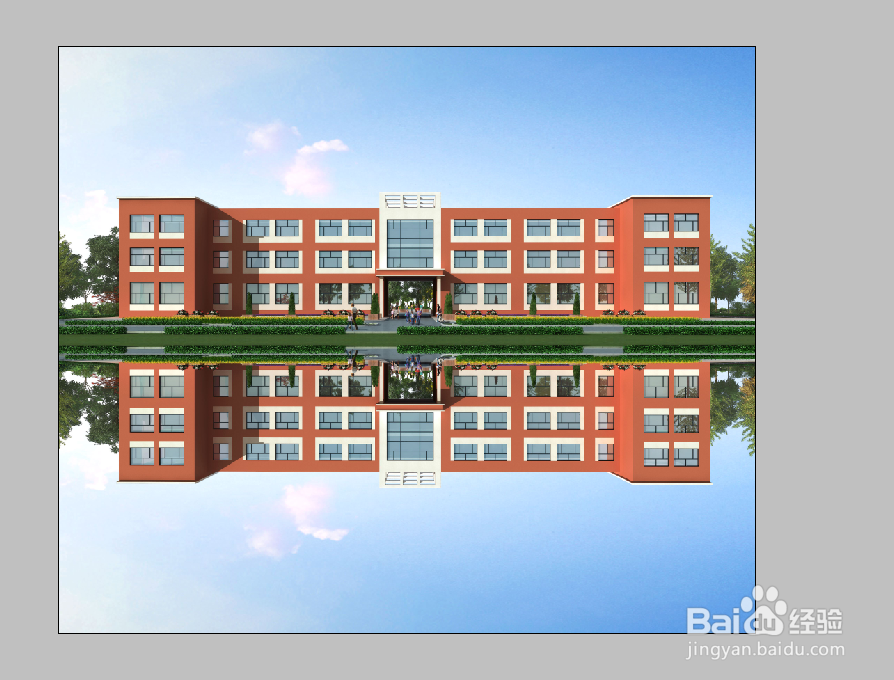
13、水中倒影效果的图片制作完成。

PS如何制作水中倒影效果或水中倒影效果怎么做
  • ps如何做logo压痕效果?
  • indesign中字符基本操作
  • AI利用动作重复变换图形
  • 怎么用ai软件简单的绘出一把小伞
  • 如何用PS设计立体按钮
  • 热门搜索
    文明旅游公约 广东旅游局官网 现在去哪里旅游最好 暑假旅游攻略 黑龙江省旅游景点 韩国釜山旅游攻略 韶关南雄旅游攻略 上饶旅游景点大全 济州岛旅游报价 宜昌三峡旅游