PowerPoint怎么插入中的图形图片层次结构

 时间:2026-04-24 18:43:04

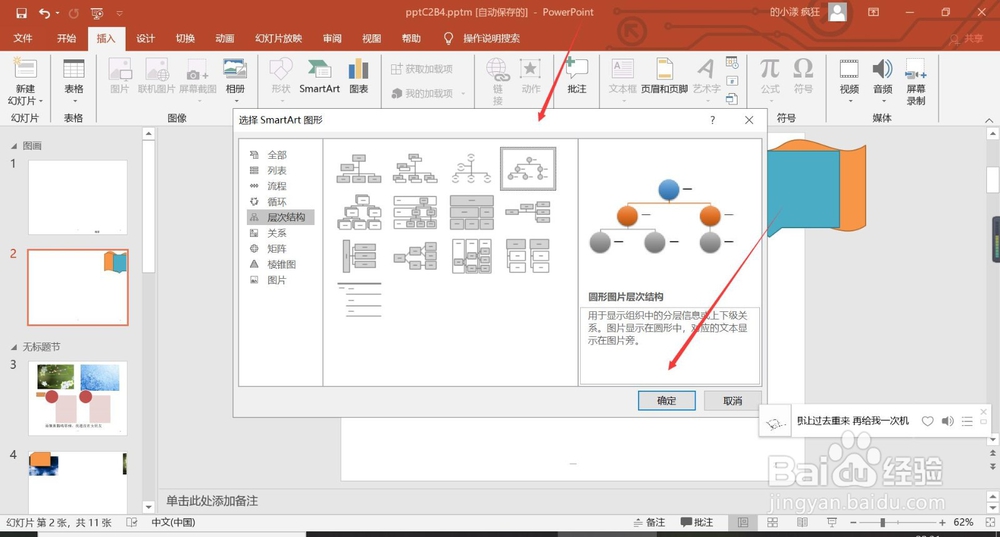
1、第一、找到并进入到你需要插入图形图片层次结构的PPT页面,如下图所示。
PowerPoint怎么插入中的图形图片层次结构

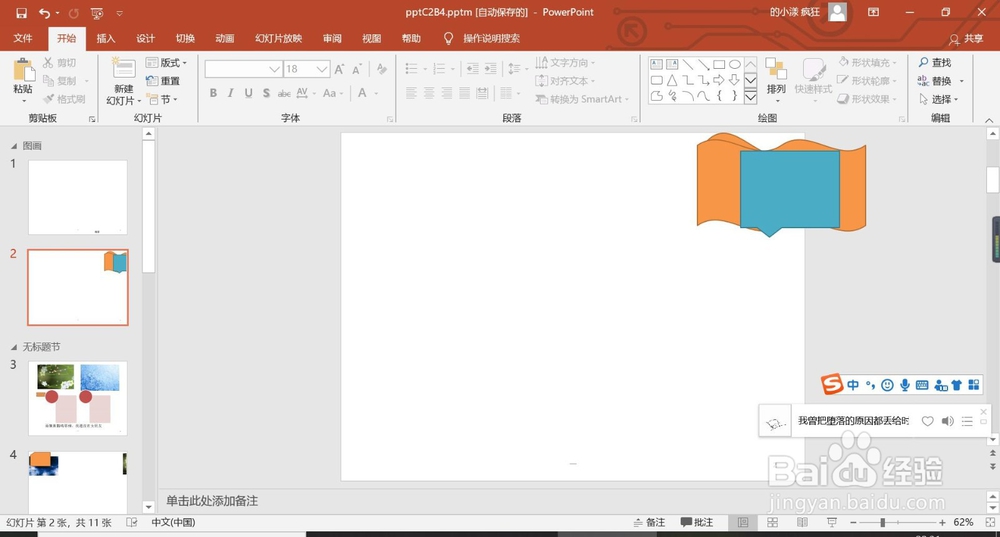
2、第二、找到开始按钮旁边的插入按钮,点击进入,如下图所示。

PowerPoint怎么插入中的图形图片层次结构

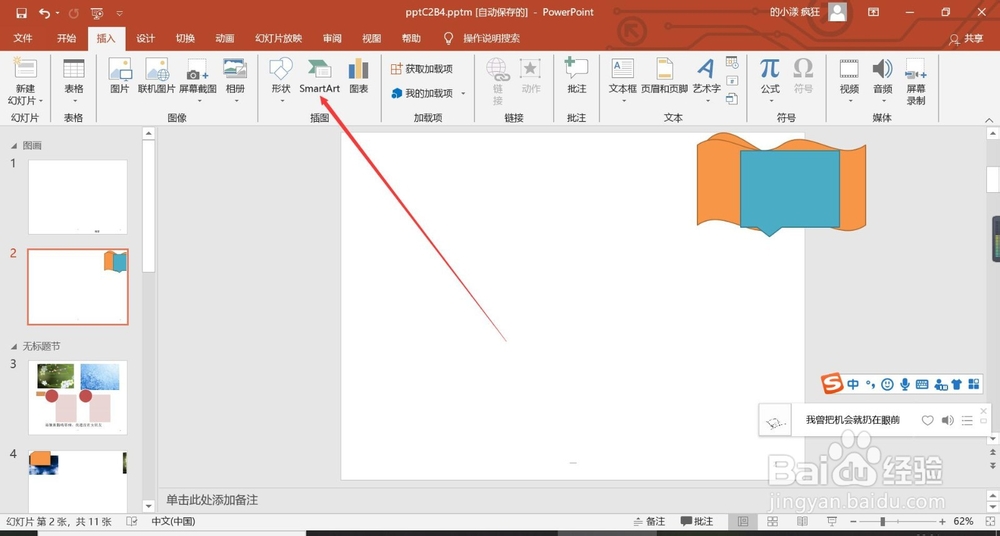
3、第三、在插入选项卡下面找到的一行内容里面找到插图选项卡里面的smartart,点击进入,如下图所示。
PowerPoint怎么插入中的图形图片层次结构

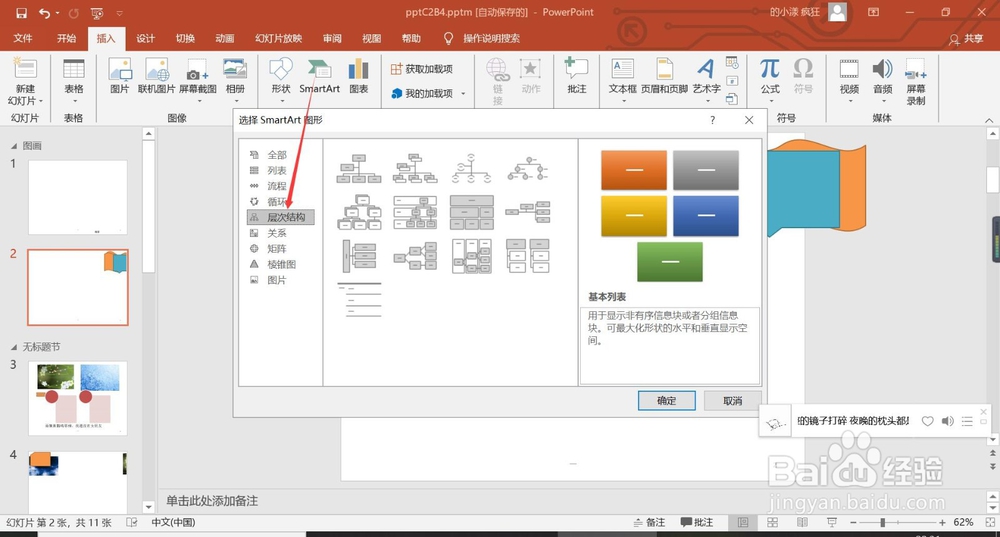
4、第四、弹出来的smartart对话框里面找到层次结构选项,如下图所示。
PowerPoint怎么插入中的图形图片层次结构

5、第五、找到右侧的图形图片层次结构,然后点击确认,如下图所示。

PowerPoint怎么插入中的图形图片层次结构

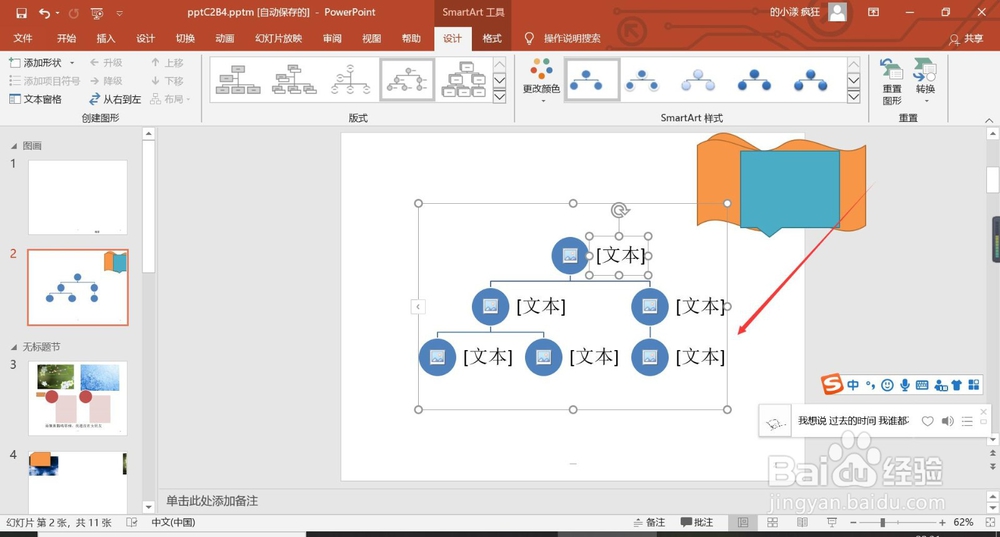
6、第六、就可以看到自己的PPT页面里面已经出现了要插入的图形图片层次结构图形了,如下图所示。
PowerPoint怎么插入中的图形图片层次结构

1、1、在你需要插入的文档里面找到插入按钮。

2、找到smartart在里面找到流程就可以了。

  • excel工作表中如何插入行和列?
  • word2010 如何保存页面内容为文档部件
  • word如何设置避免段落内分页
  • EXCEL函数教学:[5]sum函数怎么用
  • word的索引问题大全
  • 热门搜索
    马六甲旅游 厦门 旅游 菊花岛旅游攻略 阿联酋旅游签证 浙江安吉旅游 益阳旅游 珠海旅游必去景点 雄狮旅游 瑙鲁旅游 哈尔滨旅游团