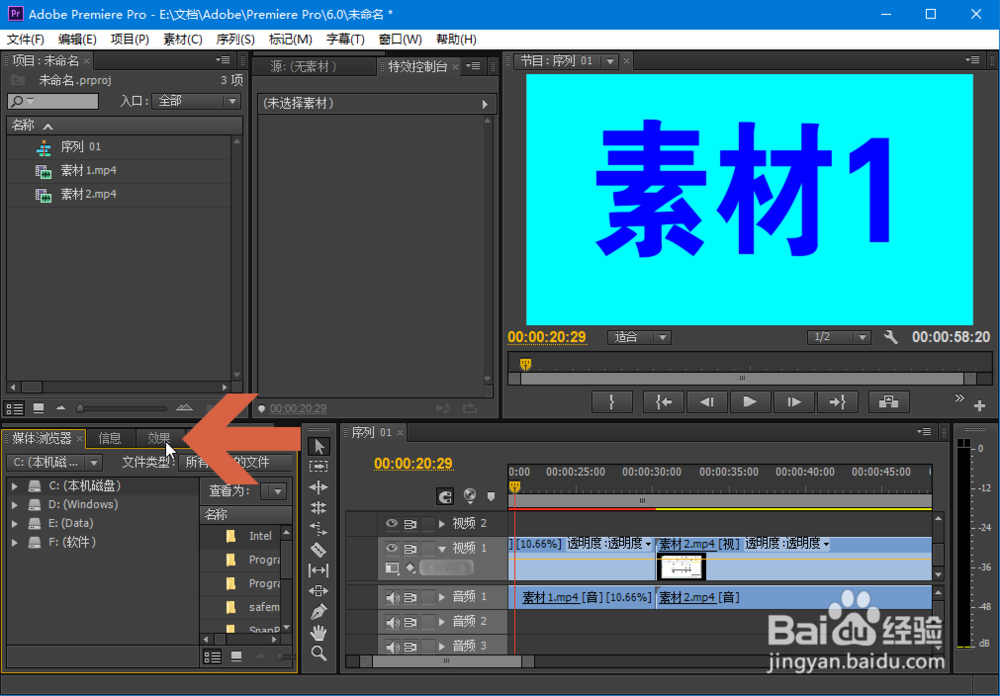
1、先点击打开Premiere Pro中图示的【效果】面板。
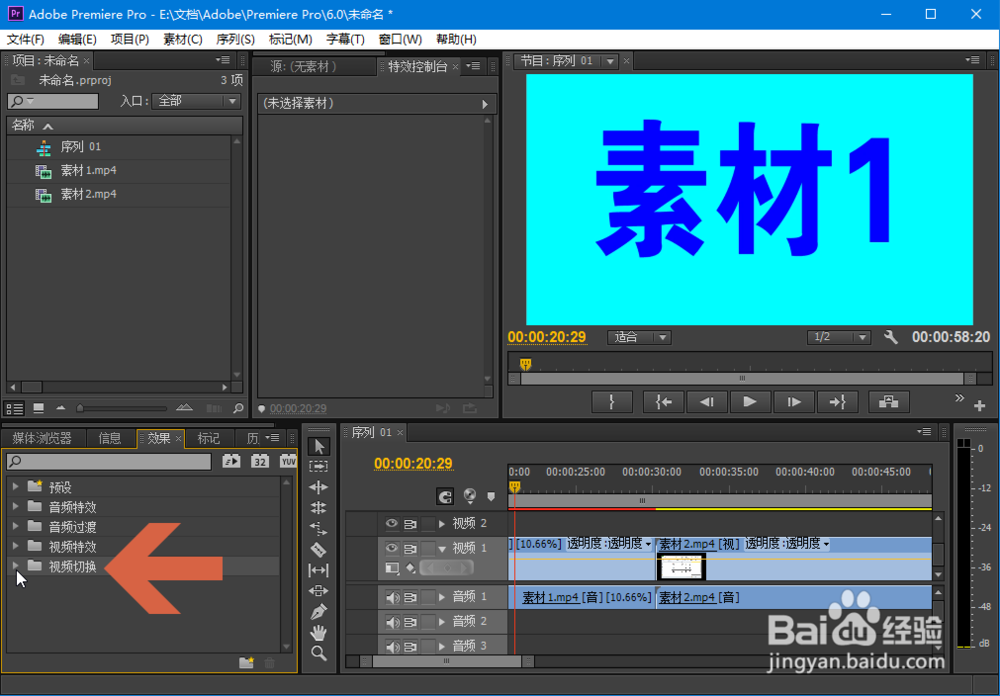
2、点击展开效果面板中的【视频切换】选项。
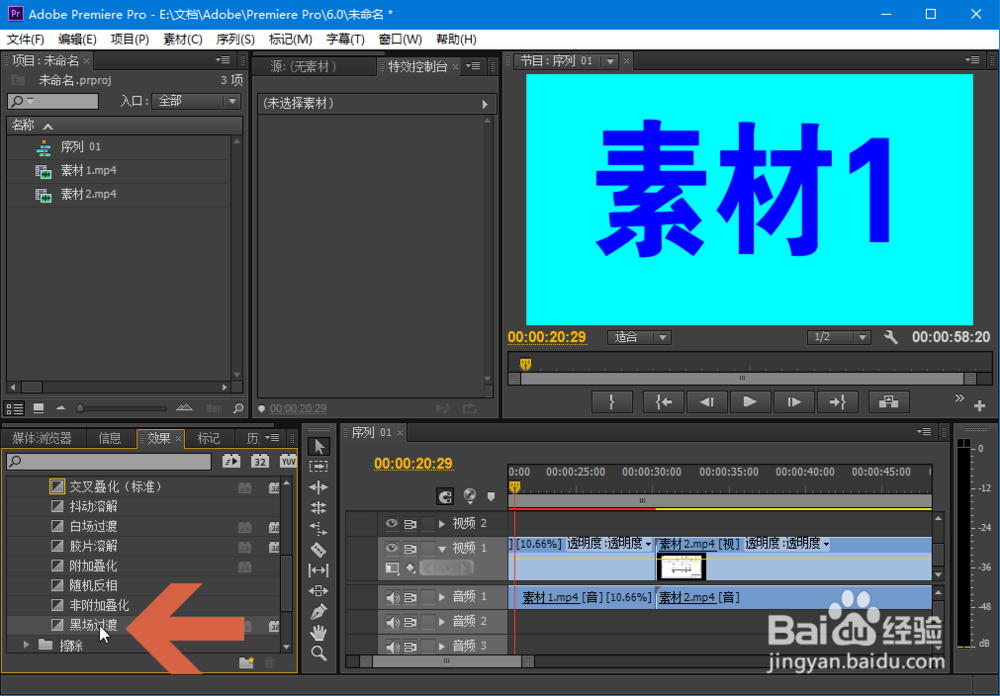
3、再点击展开列表中的【叠化】选项。

4、点击鼠标,选择叠化列表中的【黑场过渡】选项。
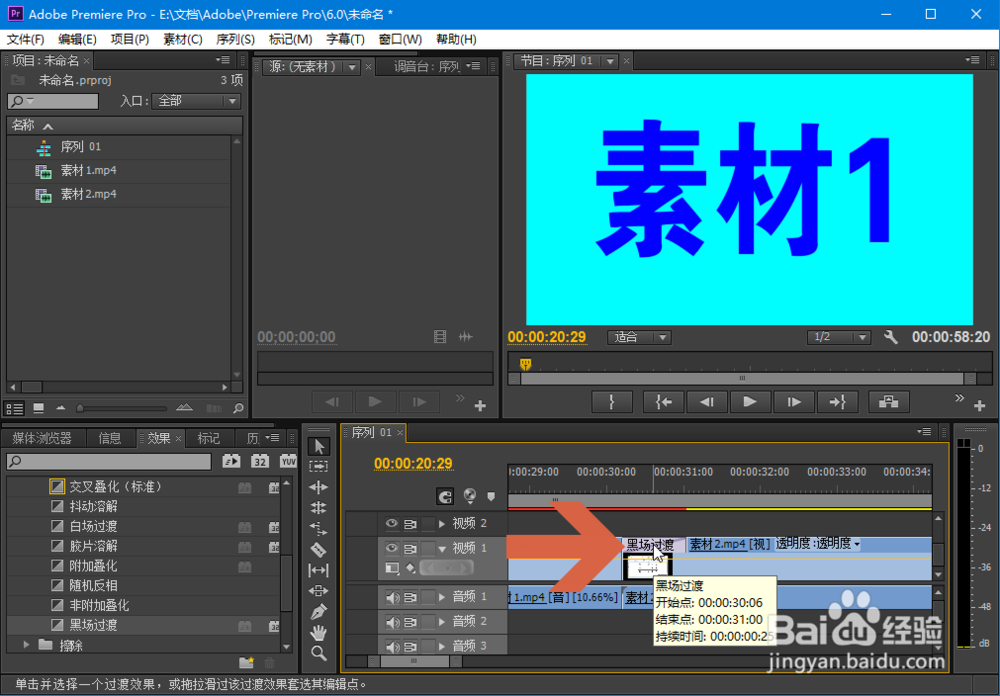
5、点击【黑场过渡】选项后,按住鼠标左键不放,把该选项拖动到要转场的素材的起始位置。

6、这时素材的起始位置就添加了【黑场过渡】效果,如果想设置该效果的具体参数,可用鼠标点击该效果的位置。
7、这时,Premiere Pro就会打开特效控制台面板,在其中即可设置【黑场过渡】效果的参数。

时间:2026-04-22 15:14:42
1、先点击打开Premiere Pro中图示的【效果】面板。
2、点击展开效果面板中的【视频切换】选项。
3、再点击展开列表中的【叠化】选项。
4、点击鼠标,选择叠化列表中的【黑场过渡】选项。
5、点击【黑场过渡】选项后,按住鼠标左键不放,把该选项拖动到要转场的素材的起始位置。
6、这时素材的起始位置就添加了【黑场过渡】效果,如果想设置该效果的具体参数,可用鼠标点击该效果的位置。
7、这时,Premiere Pro就会打开特效控制台面板,在其中即可设置【黑场过渡】效果的参数。
