1、在PS中创建空白画布,然后创建一个形状

2、选择形状图层,选择右键属性栏中的转换为智能对象

3、然后打开窗口菜单栏中的【时间轴】属性

4、选择创建视频时间轴
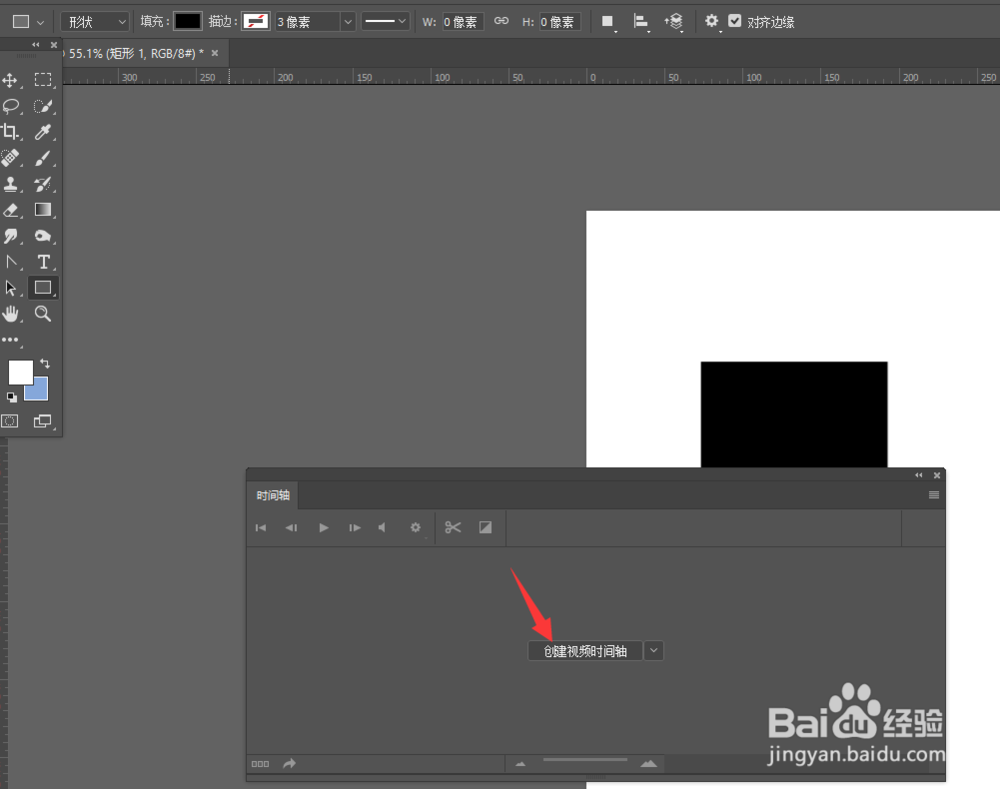
5、打开左侧样式栏,单击左侧开启记录初始值,然后移动时间轴坐标位置

6、打开图层样式栏,选择添加颜色叠加属性,在面板中更改颜色

7、确定添加颜色后,就会自动添加当前坐标位置的颜色值;单击播放按钮可查看当前动画效果

8、总结:
1.创建空白画布,然后创建一个形状
2.选择形状图层,选择右键属性栏中的转换为智能对象
3.打开窗口菜单栏中的【时间轴】属性
4.选择创建视频时间轴
5.打开左侧样式栏,单击左侧开启记录初始值,然后移动时间轴坐标位置
6.打开图层样式栏,选择添加颜色叠加属性,在面板中更改颜色
7.确定添加颜色后,就会自动添加当前坐标位置的颜色值;单击播放按钮可查看当前动画效果
