Word文档怎样插入二维柱形图?

 时间:2026-02-14 08:11:51

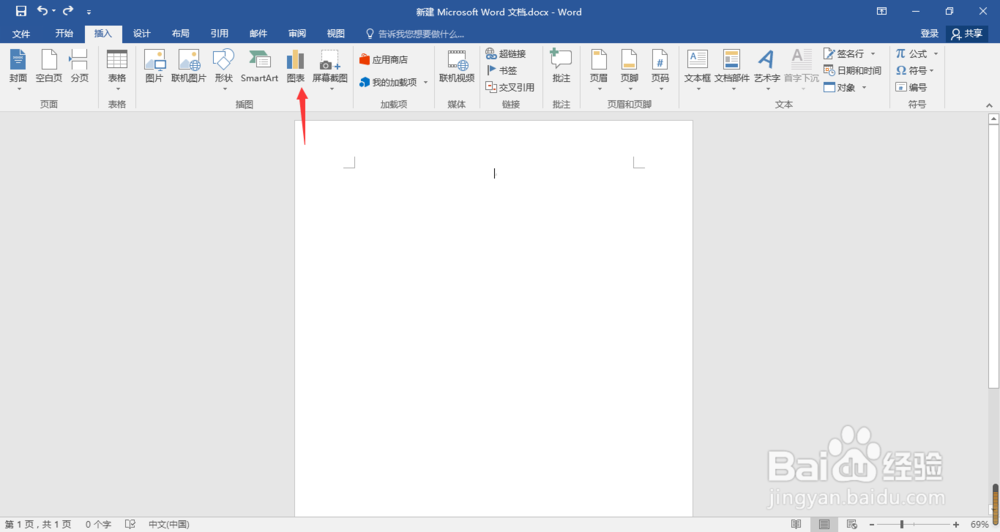
1、我们打开Word文档,点击界面上方的插入

Word文档怎样插入二维柱形图?

2、在弹出的菜单中,点击选择图表

Word文档怎样插入二维柱形图?

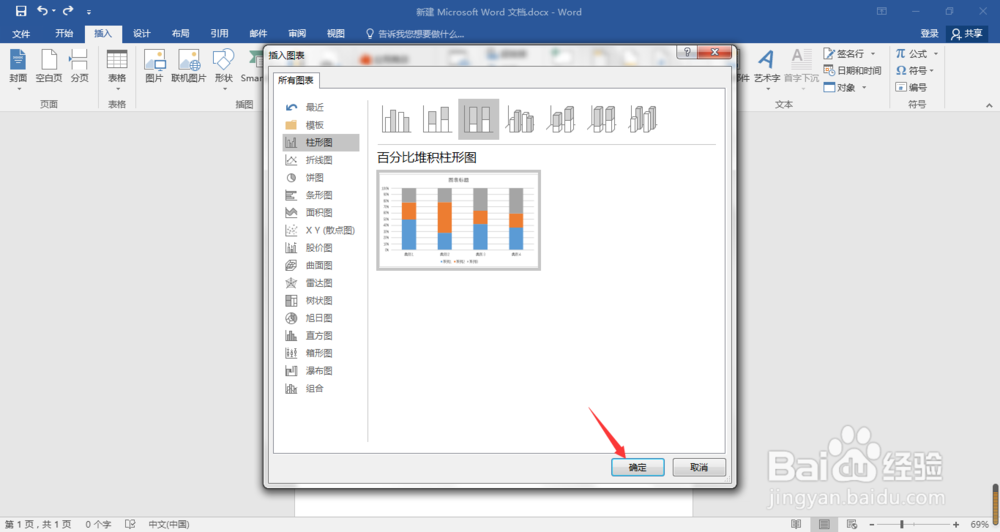
3、在弹出的图表窗口中,根据自己的需要选择相应的二维柱形图

Word文档怎样插入二维柱形图?

4、选中之后,点击确定

Word文档怎样插入二维柱形图?

5、这时,我们只要在弹出的Excel表格中,根据自己的实际情况修改相应的表格类目名称以及数据,Word文档中将会自动进行转化

Word文档怎样插入二维柱形图?

1、我们打开Word文档,点击界面上方的插入

2、在弹出的菜单中,点击选择图表
3、在弹出的图表窗口中,根据自己的需要选择相应的二维柱形图

4、选中之后,点击确定
5、这时,我们只要在弹出的Excel表格中,根据自己的实际情况修改相应的表格类目名称以及数据,Word文档中将会自动进行转化

Word文档怎样插入二维柱形图?

  • solidworks线光源在哪里添加
  • solidworks绘制”扫描“特征
  • SolidWorks软件如何进入草图界面
  • Creo3.0如何绘制碟形弹簧
  • Solidworks2016制图中如何一次性偏移多个基准面
  • 热门搜索
    安康有哪些旅游景点 旅游卫视国学堂 春节旅游的最佳地点 苏州市旅游景点 南岳旅游 夏季旅游鞋 百度旅游网 清远恒大世纪旅游城 烟台长岛旅游攻略 驴妈妈旅游网首页