word表格如何插入图片图片自适应单元格大小

 时间:2024-10-16 17:24:51

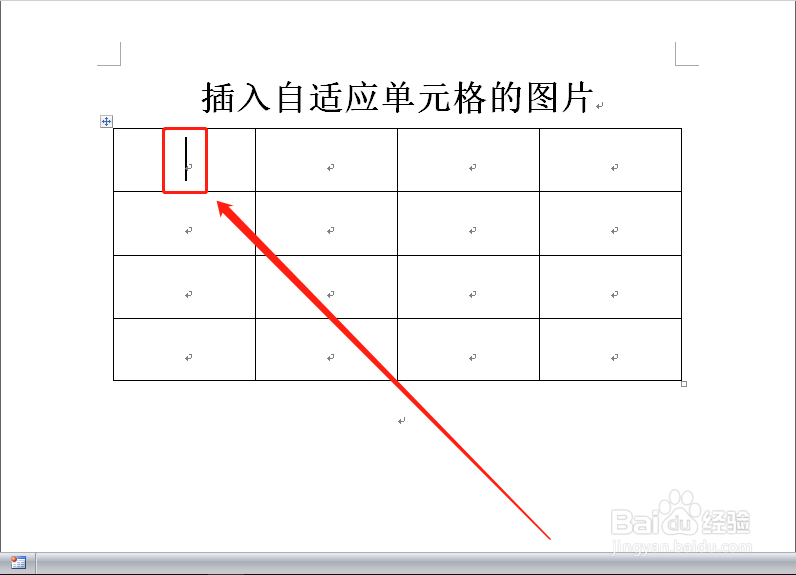
1、打开Word表格。

word表格如何插入图片图片自适应单元格大小

2、将光标放在要插入图片的单元格内。

word表格如何插入图片图片自适应单元格大小

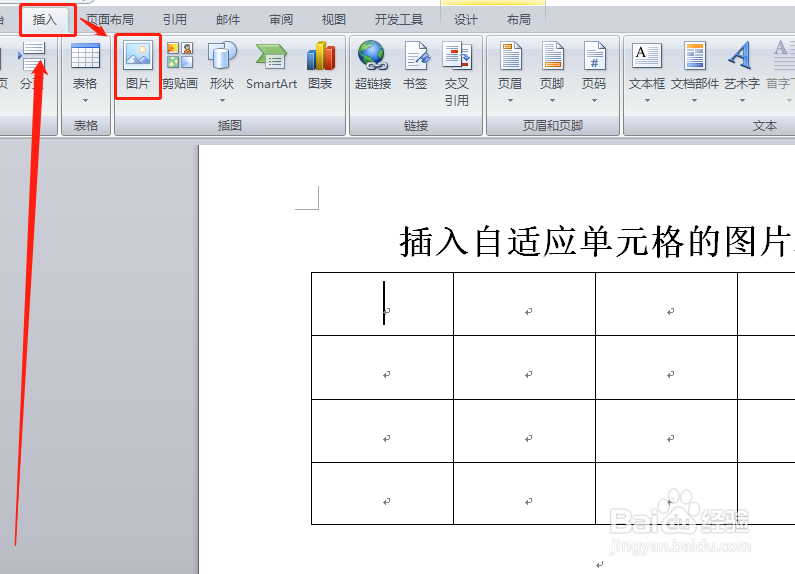
3、点击“插入—图片”。

word表格如何插入图片图片自适应单元格大小

4、选择一张图片,然后点击“插入”。

word表格如何插入图片图片自适应单元格大小

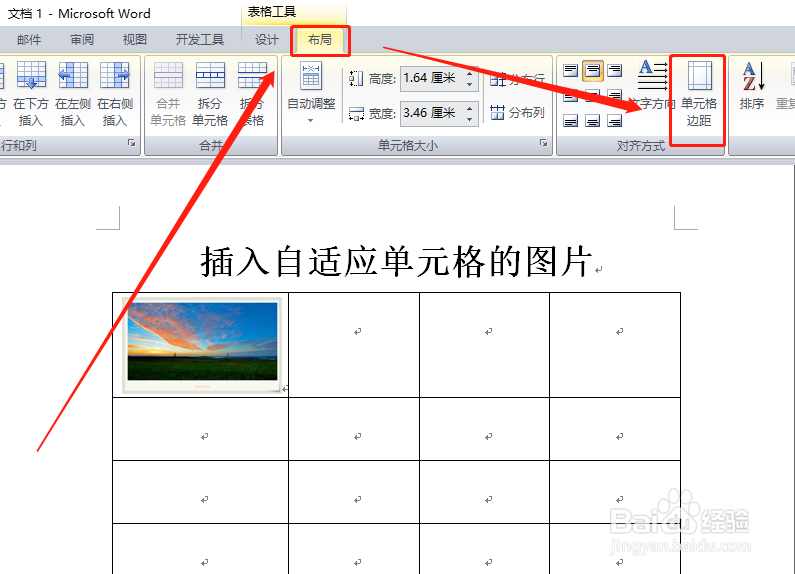
5、插入的图片使单元格发生变形。如何让图片适应单元格的大小呢?

word表格如何插入图片图片自适应单元格大小

6、点击“布局—单元格边距”。

word表格如何插入图片图片自适应单元格大小

7、在弹出窗口中勾选掉“自动重调尺寸以适应内容”,然后点击“确定”。

word表格如何插入图片图片自适应单元格大小

8、重新插入图片,图片就自适应单元格的大小。

word表格如何插入图片图片自适应单元格大小
  • 【Word】表格插入照片并保持原大小
  • Word图片怎么适应表格
  • 如何让WORD表格中的图片自动适应表格尺寸
  • Word文档如何插入自适应表格的图片?
  • 在word插入图片如何让图片自动适应单元格的大小
  • 热门搜索
    俄罗斯旅游攻略 琼海旅游 众信旅游官网 西安旅游线路 邯郸旅游景点大全 旅游包 镇江旅游攻略 烟台旅游景点 马来西亚旅游攻略 朱家尖旅游攻略