1、用WPS表格打开文档,以此表为例,对比图中两列的数据重复项。

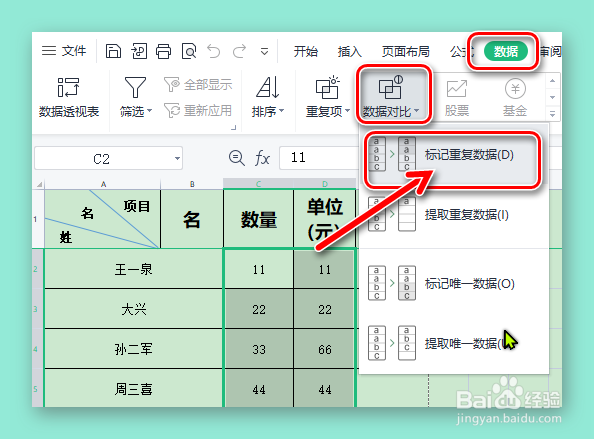
2、选中两列,在菜单栏中选择【数据】,点击【数据对比】,单击【标记重复数据】。
3、弹出【标记重复数据】对话框,单击【确认标记】。

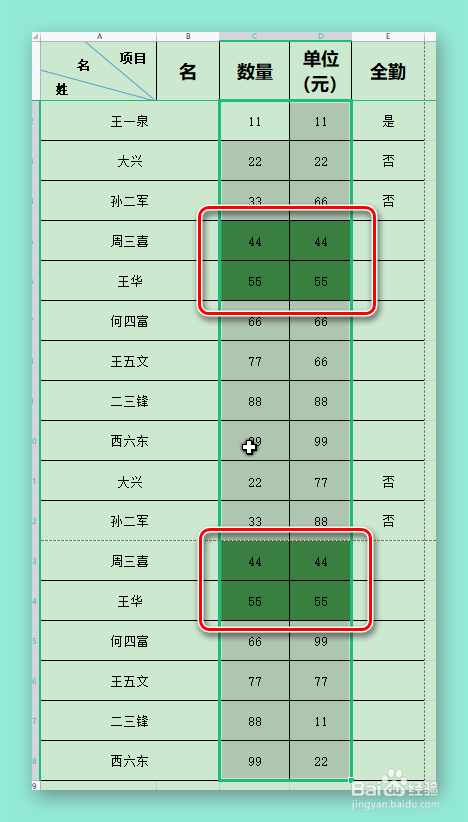
4、如图所示,经过对比后,所有的重复项全部被标记出来了。
5、OK,将表格中的数据进行对比并标记重复项的方法与步骤全部完成,希望能帮到您!
时间:2026-05-02 12:04:50
1、用WPS表格打开文档,以此表为例,对比图中两列的数据重复项。
2、选中两列,在菜单栏中选择【数据】,点击【数据对比】,单击【标记重复数据】。
3、弹出【标记重复数据】对话框,单击【确认标记】。
4、如图所示,经过对比后,所有的重复项全部被标记出来了。
5、OK,将表格中的数据进行对比并标记重复项的方法与步骤全部完成,希望能帮到您!
