CAD里面怎么连续打印多张图纸?

 时间:2026-02-14 09:06:31

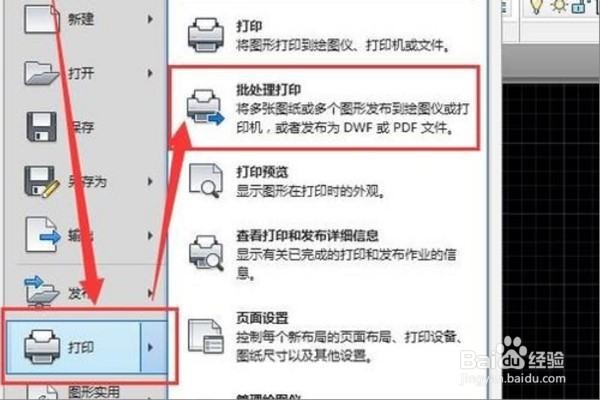
1、打开空白CAD,单击左上角的下拉选项,选择“打印”选项,然场晃后选择“批处理打印”选项,如下图所示光腊摸,然后进入下一步。
CAD里面怎么连续打印多张图纸?

2、其次,完成上述步骤后,在弹出的界面上单击鼠标右键,缝块然后选择“添加图纸”选项,如下图所示,然后进入下一步。

CAD里面怎么连续打印多张图纸?

3、接着,完成上述步骤后,选择要批量打印的图纸,然后单击“选择”,如下图所示,然后进入下一步。

CAD里面怎么连续打印多张图纸?

4、然后,完成上述步骤后,选择打印方式,在此处选择绘图仪,然后单击发布,如下图所示,然后进入下一步。

CAD里面怎么连续打印多张图纸?

5、最后,完成上述步骤后,点击“是”按钮,开始打印,如下图所示。这样,问题就解决了。

CAD里面怎么连续打印多张图纸?

  • 批量打印cad快捷键
  • cad打印怎么设置黑白
  • cad按图框批量打印
  • CAD图纸打印预览是空白的怎么办
  • cad怎么导入图片
  • 热门搜索
    四川旅游学院 关于旅游的作文 方特旅游 旅游景点推荐 自驾车旅游 香港旅游 深圳旅游景点大全 日本旅游价格 旅游网 苏州旅游攻略
