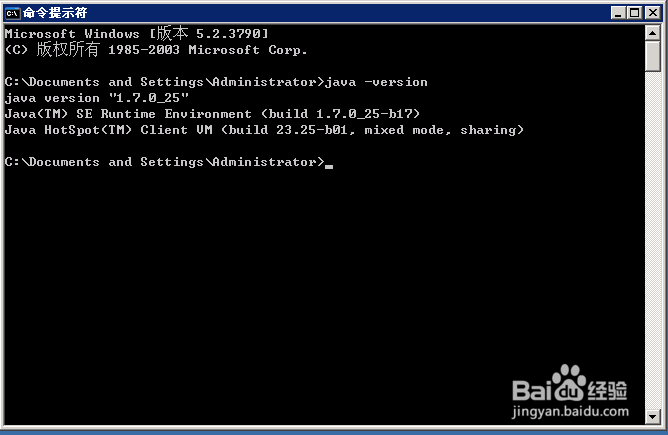
1、安装好jdk-7u45-windows-i586软件之后,复制好安装目录后面会用到,使用Window+R组合键,调出DOC命令框,输入java -version 如果提示如图所示说明你已经安装JDK,JDK做为JAVA项目运行的环境,必须要有。
2、安装好JDK之后,下面进入桌面找到我的电脑,点击鼠标右键——>然后点击属性后,依次点击高级菜单,就会出现如图所示界面:
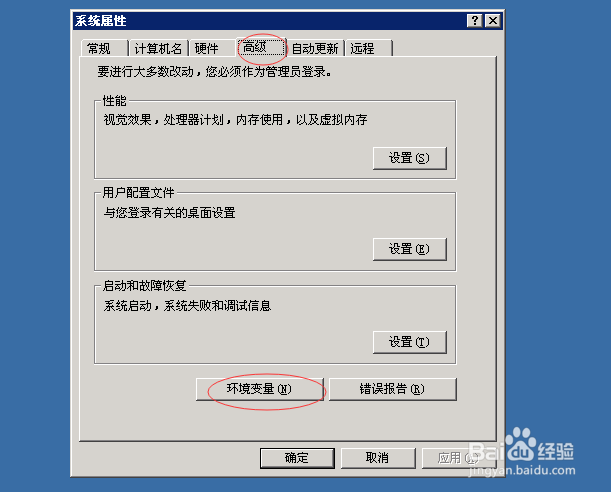
3、然后就会看到环境变量按键,点击环境变量按钮,进入环境变量设置界面,如图所示:

4、然后找到系统变量,然后点击新建,在弹出的框中变量名输入:JAVA_HOME,变量值输入你的JDK安装路径,如果你的JDK安装的路径是E:\Program Files\Java\jdk1.7.0_25,然后点击确定。如图所示:

5、然后继续在新建系统环境变量,在弹出的变量名输入: CLASSPATH(大小写没有关系),在变量值的最前端输入:.;%JAVA_HOME%\lib;%JAVA_HOME%\lib\tools.jar 然后点击确定

6、然后继续在系统变量,找到变量Path(大小写没有关系),打开后在变量值的最前端输入:%JAVA_HOME%\bin;%JAVA_HOME%\jre\bin; 然后点击确定

7

