如何使用CAD软件中的实时平移按钮

 时间:2026-05-02 08:54:09

1、打开CAD软件,右击在上方搜索条的右侧箭头,即会弹出下拉菜单,在下拉菜单中选择“AutoCAD"经典,即会在上方的菜单中显示出常规页面。

如何使用CAD软件中的实时平移按钮

如何使用CAD软件中的实时平移按钮

2、在上方点击“绘图”软件,在下拉菜单中选择所需要绘制的图形。本期小编需要绘制的是“矩形”图案。

如何使用CAD软件中的实时平移按钮

3、拖动鼠标后在软件主界面绘制出一个矩形图样,绘制完成后双击鼠标即可完成。

如何使用CAD软件中的实时平移按钮

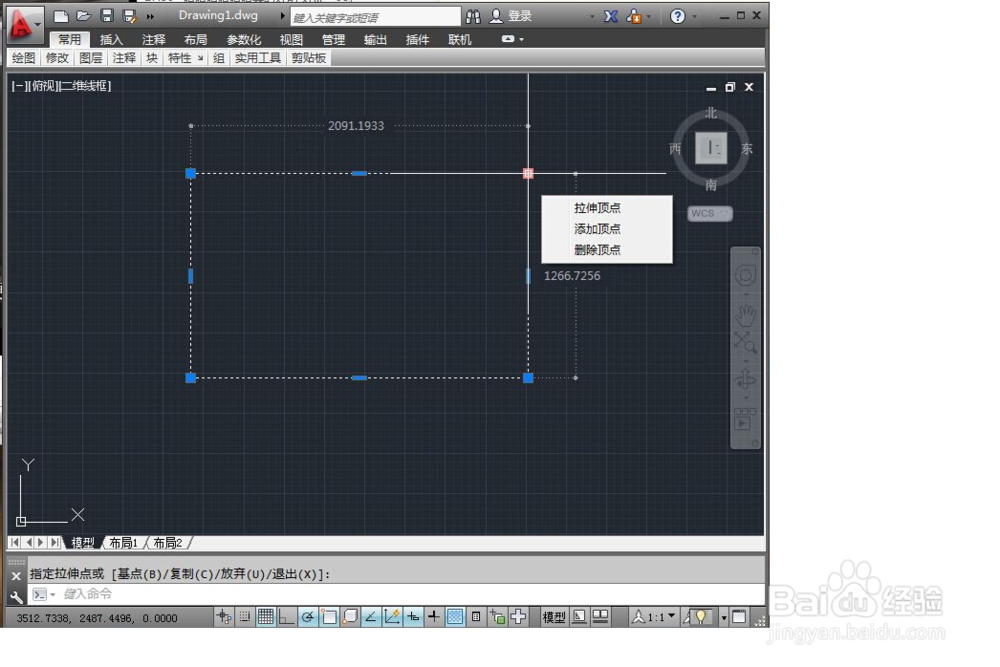
4、选择矩形四个角中随便一个点,鼠标单击其中任意一点。

如何使用CAD软件中的实时平移按钮

5、点击菜单上方的“实时平移”按钮,鼠标即会变成一只手可以直接拖动该矩形的位置。

如何使用CAD软件中的实时平移按钮

6、在下方快捷菜单中输入“P”后,直接回车,也会弹出“PAN”按钮,鼠标也会变成实时平移的按钮。

如何使用CAD软件中的实时平移按钮

  • CAD设置图层的方法
  • cad2014功能区不见怎么办
  • AutoCAD如何用lweight命令设置线宽
  • cad怎样使用线性标注
  • cad怎么合并成一个整体
  • 热门搜索
    普吉岛旅游报价 慈溪旅游 江西旅游攻略 香港旅游景点 斯里兰卡旅游 敦煌旅游攻略 乐山旅游攻略 泰国普吉岛旅游攻略 汕头旅游 中国国际旅游交易会