如何在Excel2007中输入分数

 时间:2026-04-26 14:09:44

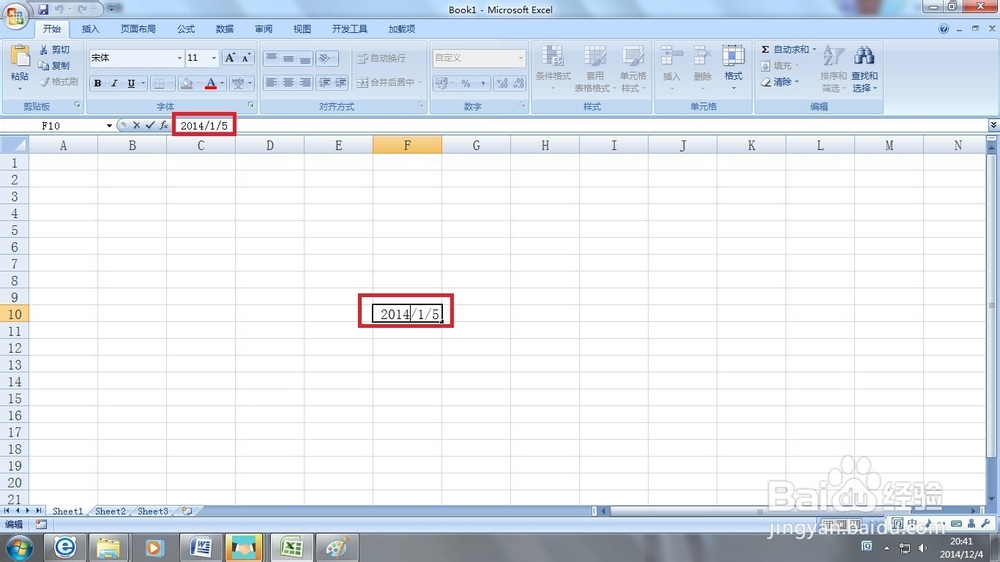
1、开始--打开Excel2007软件,新建一个新的工作簿。

如何在Excel2007中输入分数

2、任意单击一个单元格,在其中输入“1/5”。

如何在Excel2007中输入分数

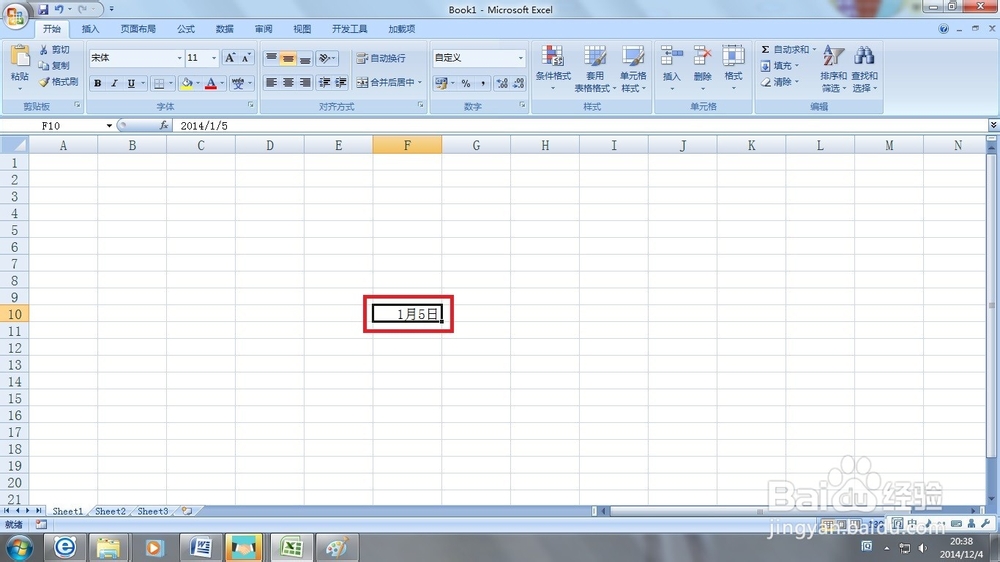
3、回车之后,单元格内容变成了"2014/1/5",显示为“1月5日,不是我们想要的分数”。
如何在Excel2007中输入分数

4、双击单元格进入单元格编辑状态。

如何在Excel2007中输入分数

5、将单元格内容改为:0空格,然后在空格后输入"1/5"。结果就是显示的分数了,注意这里的分数不是我们书上看到的竖式分数,仅仅是数学意义上的分数。

如何在Excel2007中输入分数

6、接着在这个单元格后一个单元格内输入10,再后一个单元格输入"=F10*G10"。第一个单元格是F10,右边是G10,再右边是H10。

如何在Excel2007中输入分数

7、回车之后,查看H10单元格内容是2,就是10*(1/5)的结果,分数可以参与计算,使我们想要的结果。

如何在Excel2007中输入分数

  • excel分数怎么打
  • Excel表格中怎样输入分数
  • Excel表格数据怎么设置分数显示
  • 怎么在Excel中输入分数
  • excel中分数如何输入
  • 热门搜索
    云南旅游注意什么 南京途牛旅游网 春季旅游景点推荐 旅游观光礼仪 丹东凤凰山旅游 杭州市旅游网 咸宁旅游节 贵州旅游攻略景点必去 大青沟旅游 旅游路线设计方案