WPS2021软件中怎样制作简单动画视频

 时间:2026-02-14 13:53:27

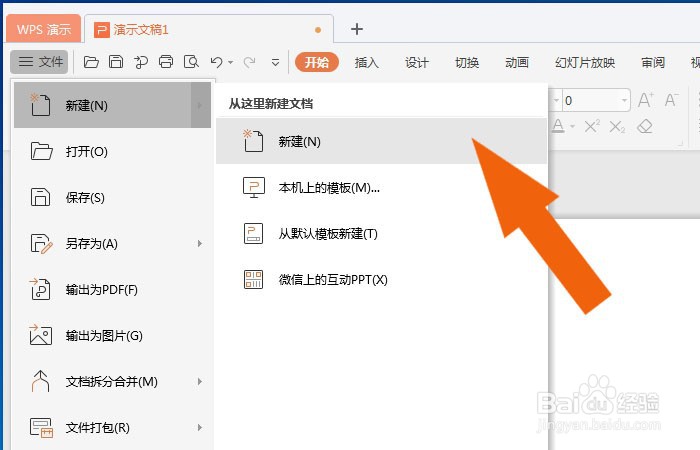
1、    在电脑桌面上,鼠标双击打开WPS2021软件,鼠标左键单击【文件】下的【新建文件】,如下图所示。
WPS2021软件中怎样制作简单动画视频

2、    接着,在文档窗口中,鼠标左键单击工具栏中的【图片】按钮,如下图所示。

WPS2021软件中怎样制作简单动画视频

3、    然后,在文档窗口中,导入两张素材图片,如下图所示。

WPS2021软件中怎样制作简单动画视频

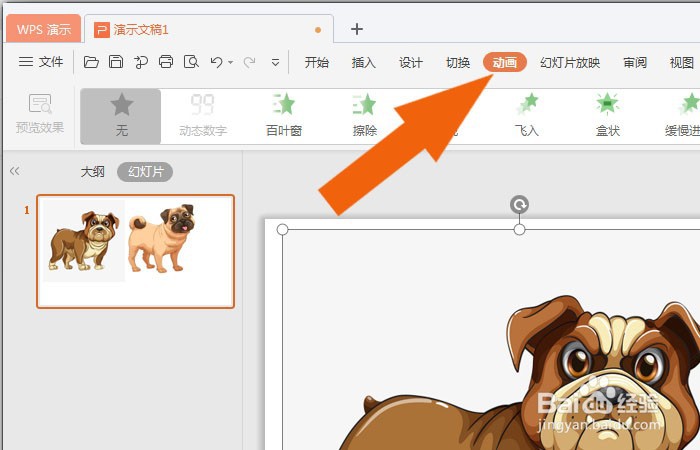
4、    接着,在文档窗口中,鼠标左键单击工具栏中的【动画】按钮,如下图所示。
WPS2021软件中怎样制作简单动画视频

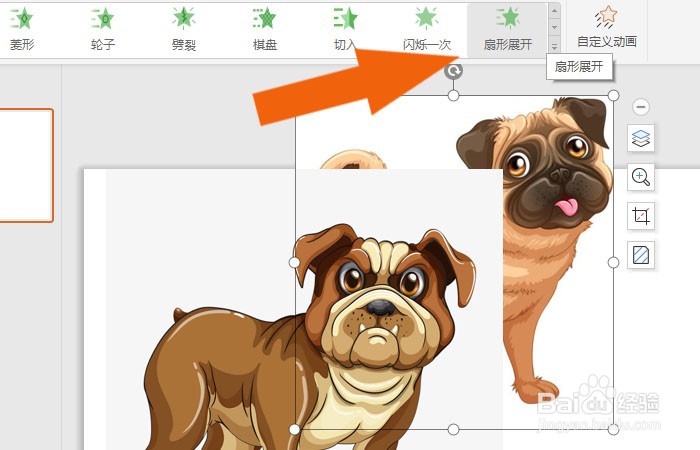
5、    然后,给素材图片添加动画效果,选择动画列表中的选项,如下图所示。

WPS2021软件中怎样制作简单动画视频

6、    接着,在文档窗口中,设置素材图片动画显示的顺序,如下图所示。

WPS2021软件中怎样制作简单动画视频

7、    然后,在文档窗口中,鼠标左键单击工具栏中的【动画预览】查看显示效果,如下图所示。

WPS2021软件中怎样制作简单动画视频

8、    最后,鼠标左键单击菜单【文件】下的【另存为】,选择视频格式保存,如下图所示。通过这样的操作,就学会在WPS2021软件中制作简单动画视频了。

WPS2021软件中怎样制作简单动画视频

  • wps演示如何制作动画
  • 怎么用WPS快速制作动画效果
  • wps做ppt怎么设置动画
  • WPS中怎样设置文字打字机动画效果
  • WPS如何一键设置动画效果
  • 热门搜索
    保定旅游景点大全 延庆旅游 肇庆旅游 日本旅游景点 俄罗斯旅游报价 濮阳旅游 台湾旅游景点 承德旅游攻略 鹤壁旅游 株洲旅游