1、首选,选中表格内容,点击工具栏中的【数据】(如图所示)

2、然后点击数据下的【排序】中的【自定义排序】(如图所示)

3、然后,排序中选择【职位】,次序中选择【自定义序列】(如图所示)

4、然后在【自定义序列】中填入自己想要的序列,之后点击【添加】(如图所示)
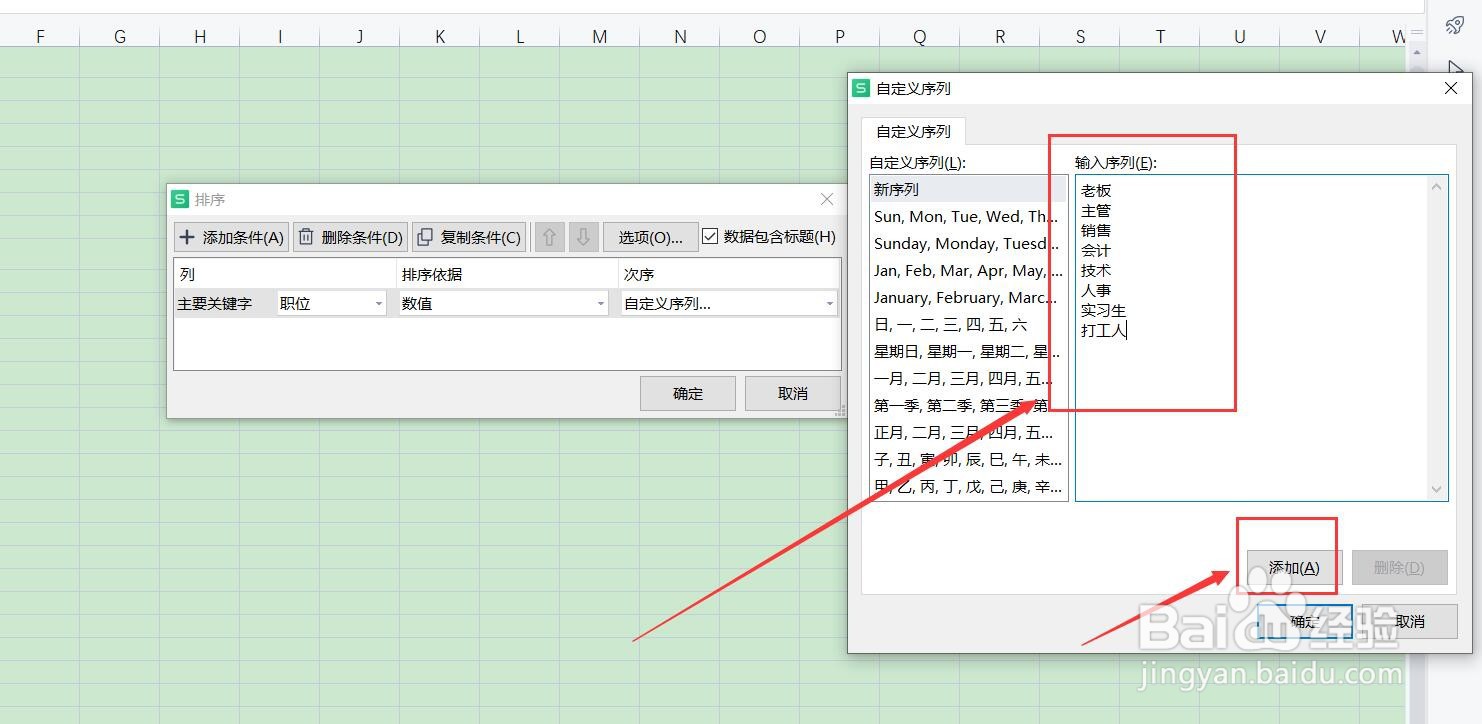
5、然后再在左边的自定义序列中找到刚刚填的序列,选中并点击【添加】,再点击【确定】,自定义排序就做好了(如图所示)


1、【1】首选,选中表格内容,点击工具栏中的【数据】
【2】然后点击数据下的【排序】中的【自定义排序】
【3】然后,排序中选择【职位】,次序中选择【自定义序列】
【4】然后在【自定义序列】中填入自己想要的序列,之后点击【添加】
【5】然后再在左边的自定义序列中找到刚刚填的序列,选中并点击【添加】,再点击【确定】,自定义排序就做好了
