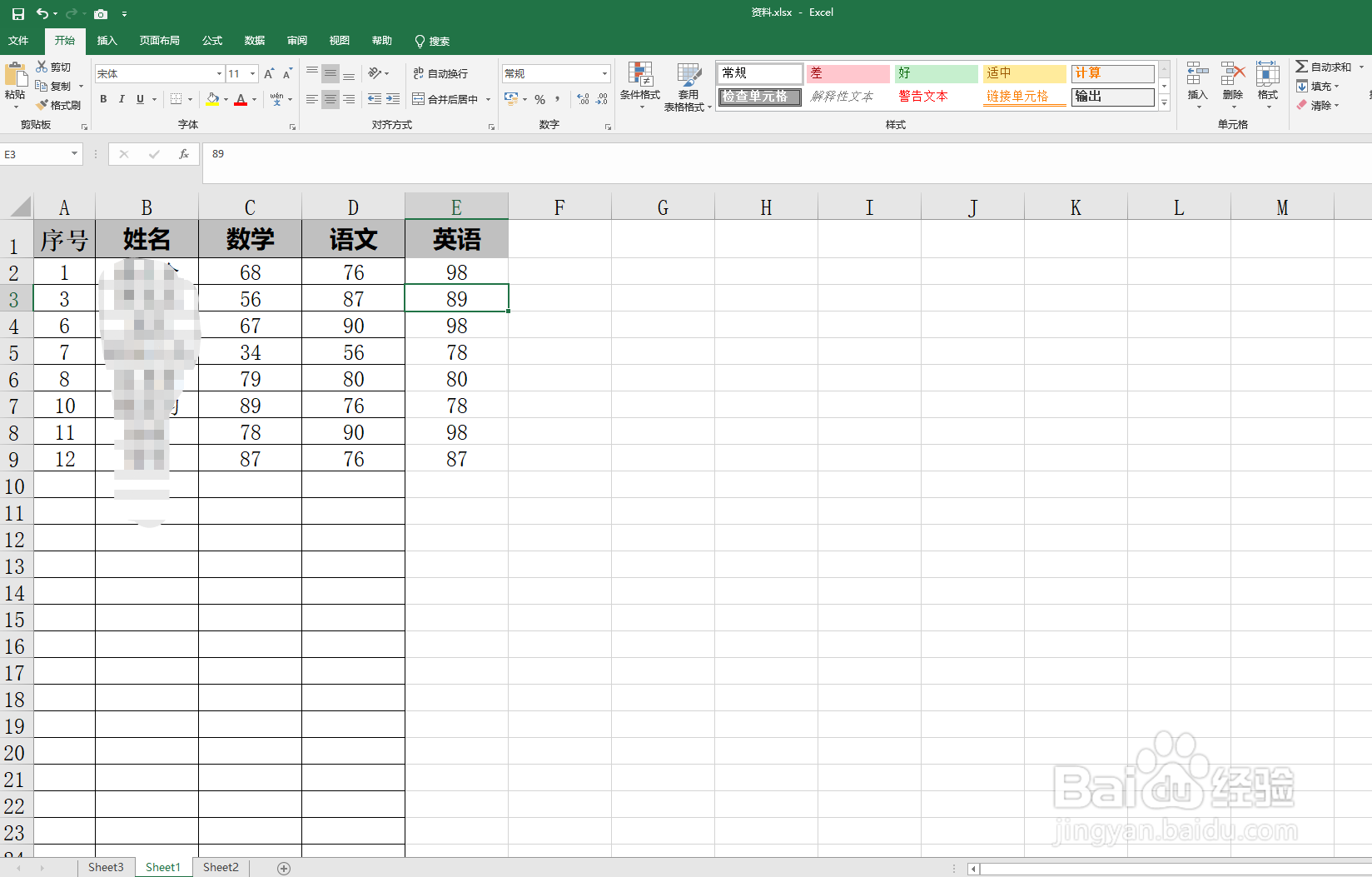
1、在电脑上打开已经准备好的数据表格
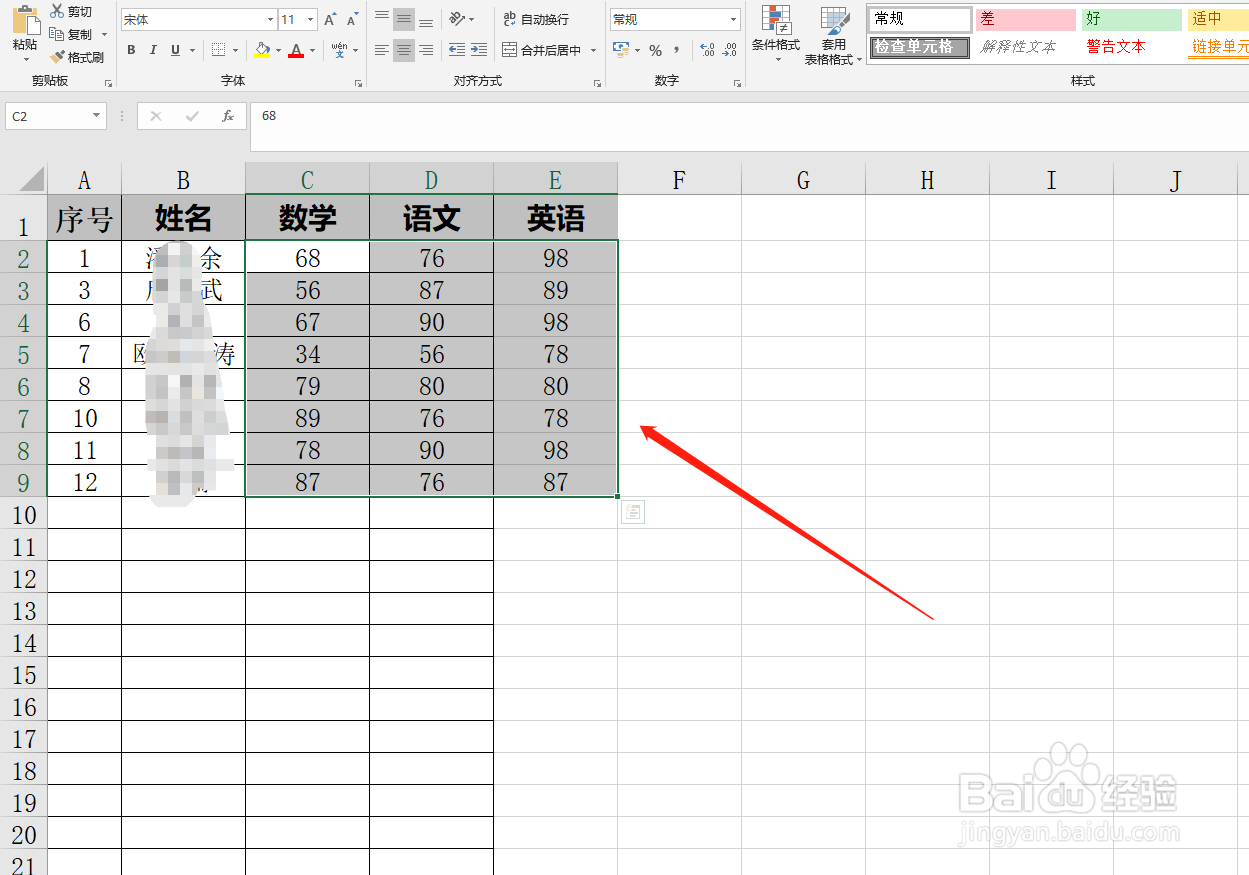
2、在单元格中选择需要添加底纹的单元格
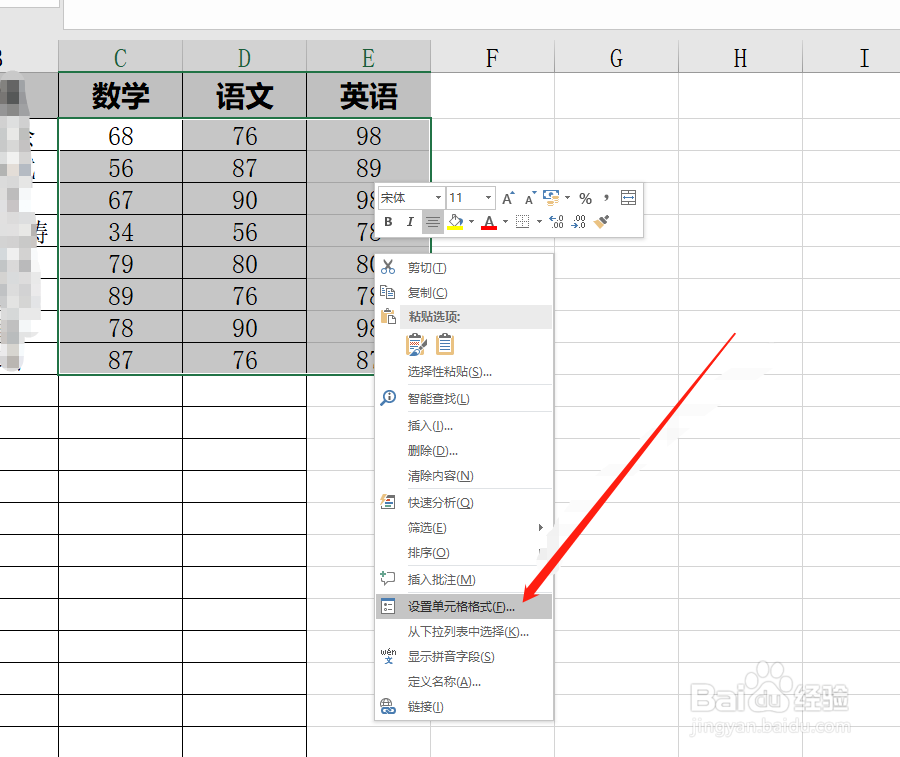
3、然后右键弹出窗口中点击“设置单元格格式”
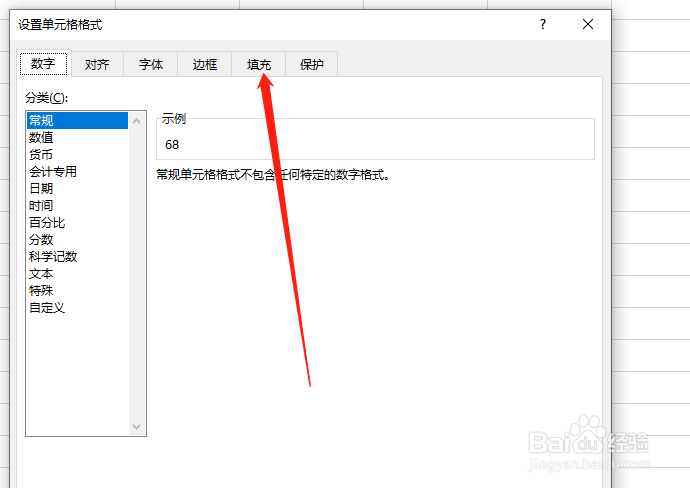
4、此时点击“填充”
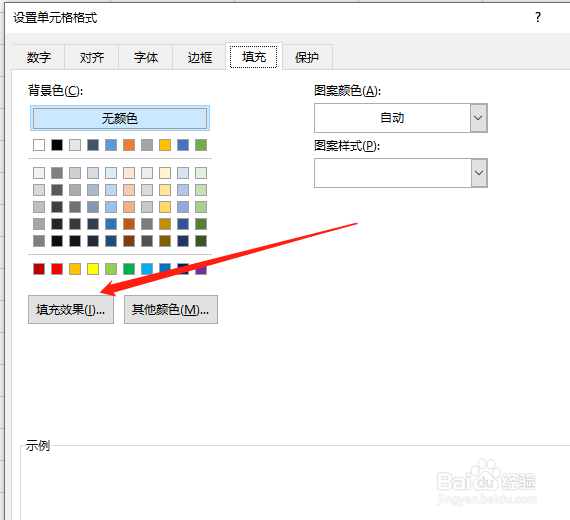
5、然后点击“填充效果”
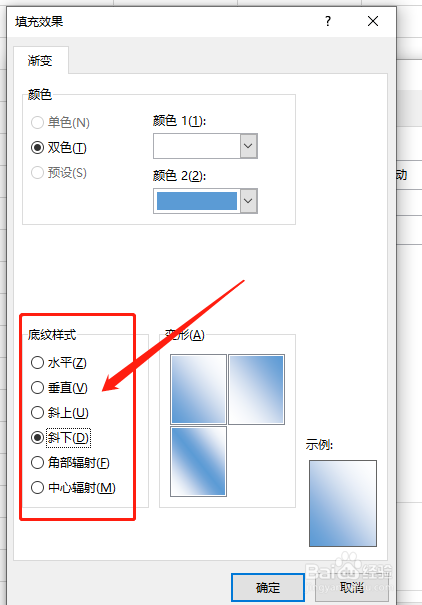
6、然后选择一个点击“底纹样式”点击“确定”
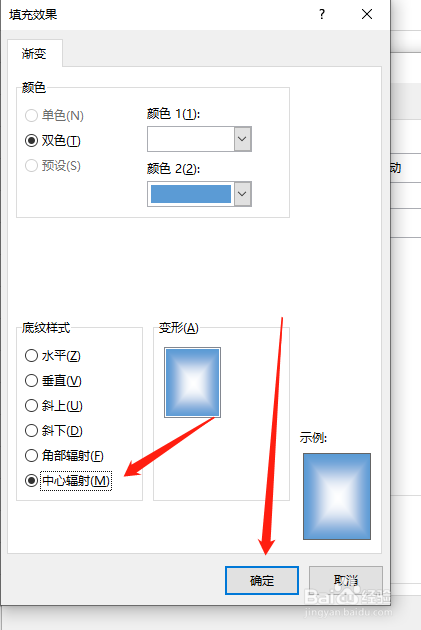
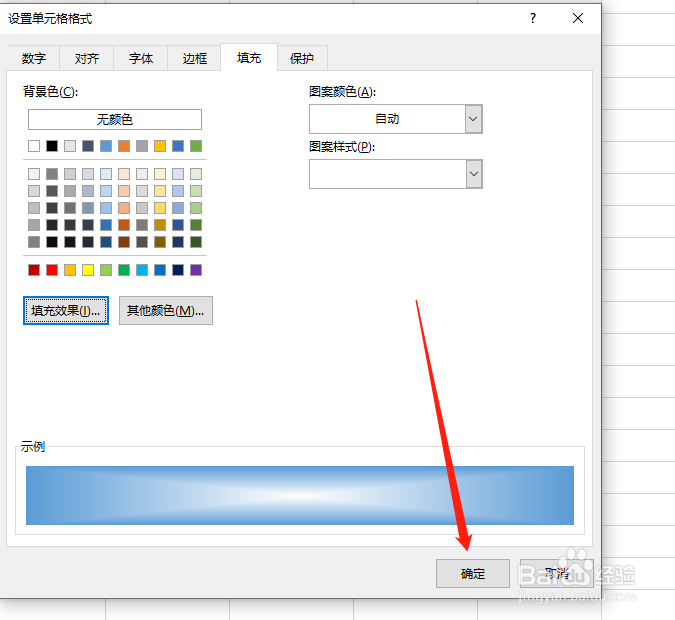
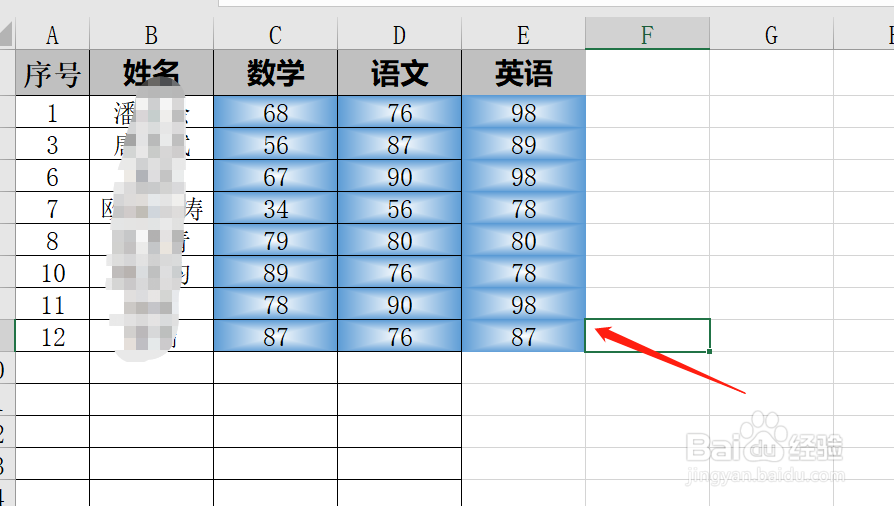
7、设置单元格格式中点击“确定”,此时单元格中就会显示出来了
时间:2026-04-25 06:06:51
1、在电脑上打开已经准备好的数据表格
2、在单元格中选择需要添加底纹的单元格
3、然后右键弹出窗口中点击“设置单元格格式”
4、此时点击“填充”
5、然后点击“填充效果”
6、然后选择一个点击“底纹样式”点击“确定”
7、设置单元格格式中点击“确定”,此时单元格中就会显示出来了
