1、打开微信,在最下方找到“我”,点击“我”,进入个人主页面。

2、在个人主页面,最下面找到“设置”,点击“设置”,进入到“设置”主页面。

3、在“设置”主页面,找到“通用”,点击“通用”,进入到“通用”主页面。

4、在“通用”主页面,找到“微信存储空间”,点击“微信存储空间”,此时会进入到“正在计算存储空间”页面。

5、在“正在计算存储空间”页面,会提示计算进度,需要等待一段时间,计算完成后会进入到“存储空间”主页面。

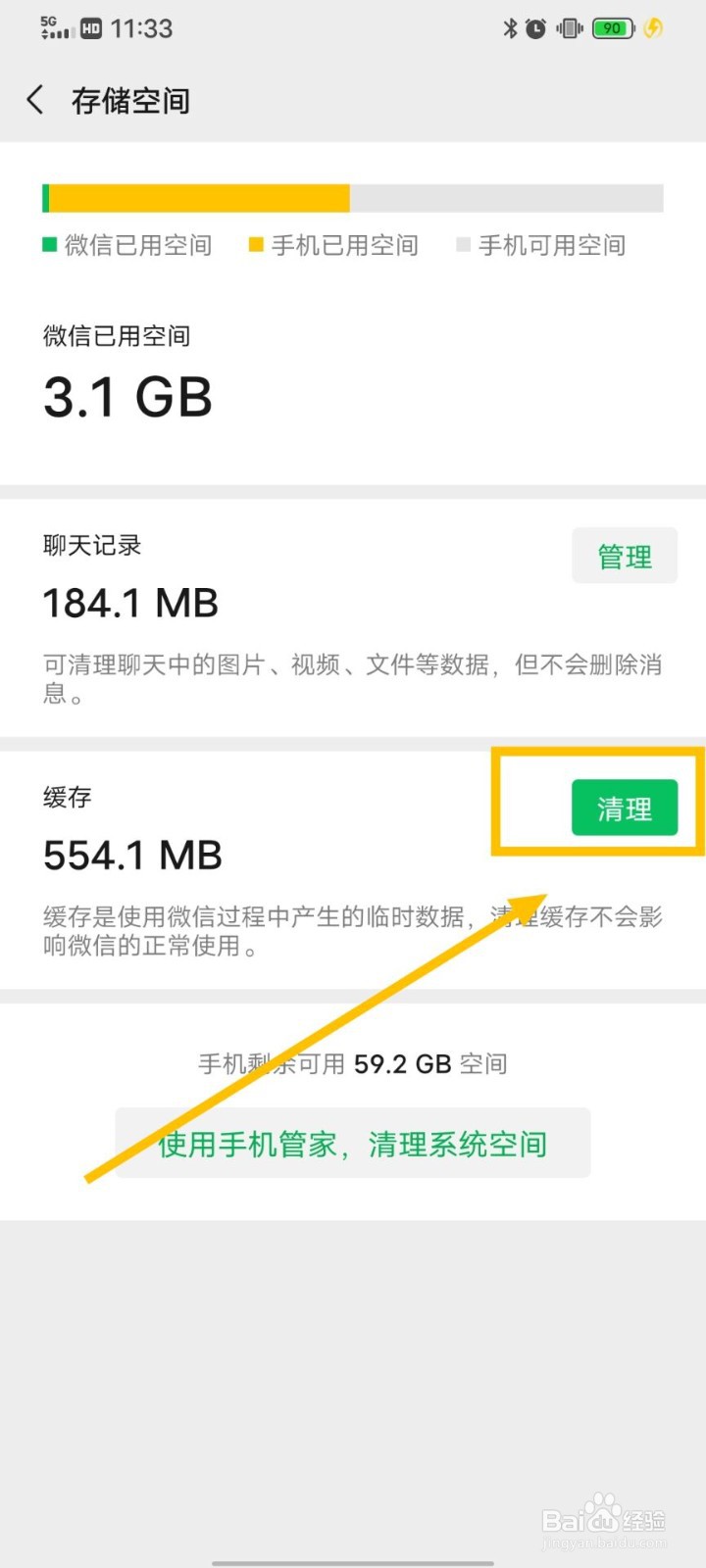
6、在“存储空间”主页面,找到“清理”,点击“清理”,此时会弹出清理缓存确认框。
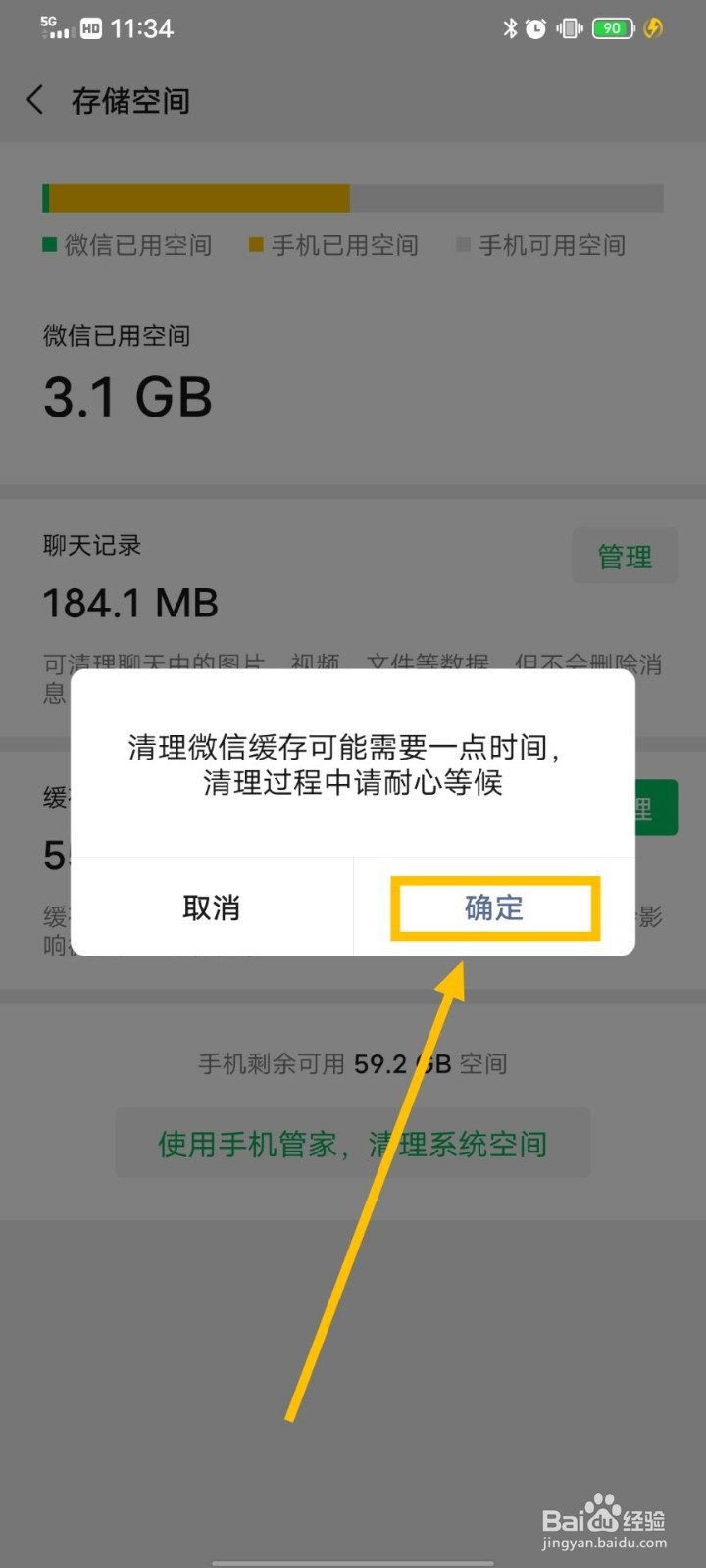
7、在弹出的清理缓存确认框中,找到“确定”,点击“确定”,进行缓存清理操作。
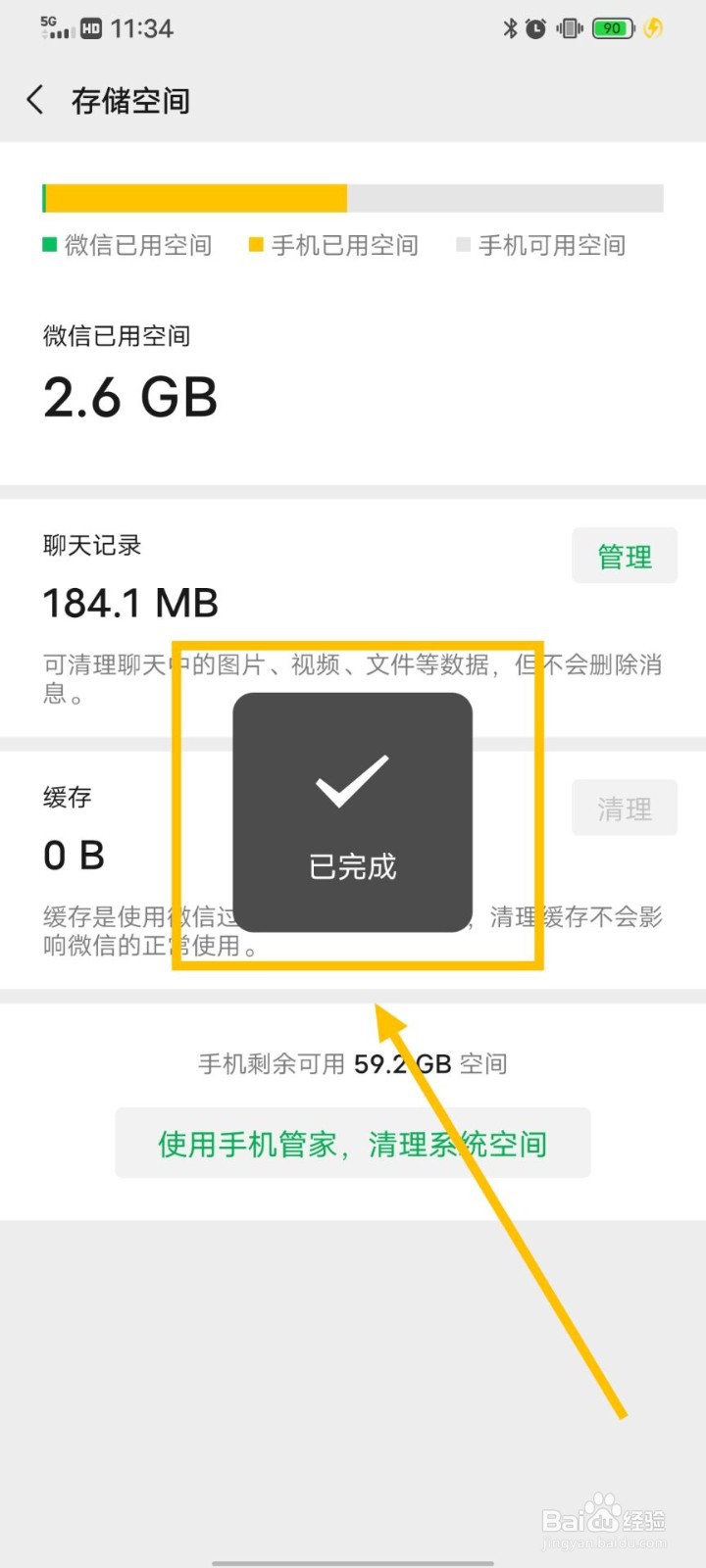
8、清理完成后,在“存储空间”主页面,会弹出“已完成”提示信息,此时缓存就被成功清理了。