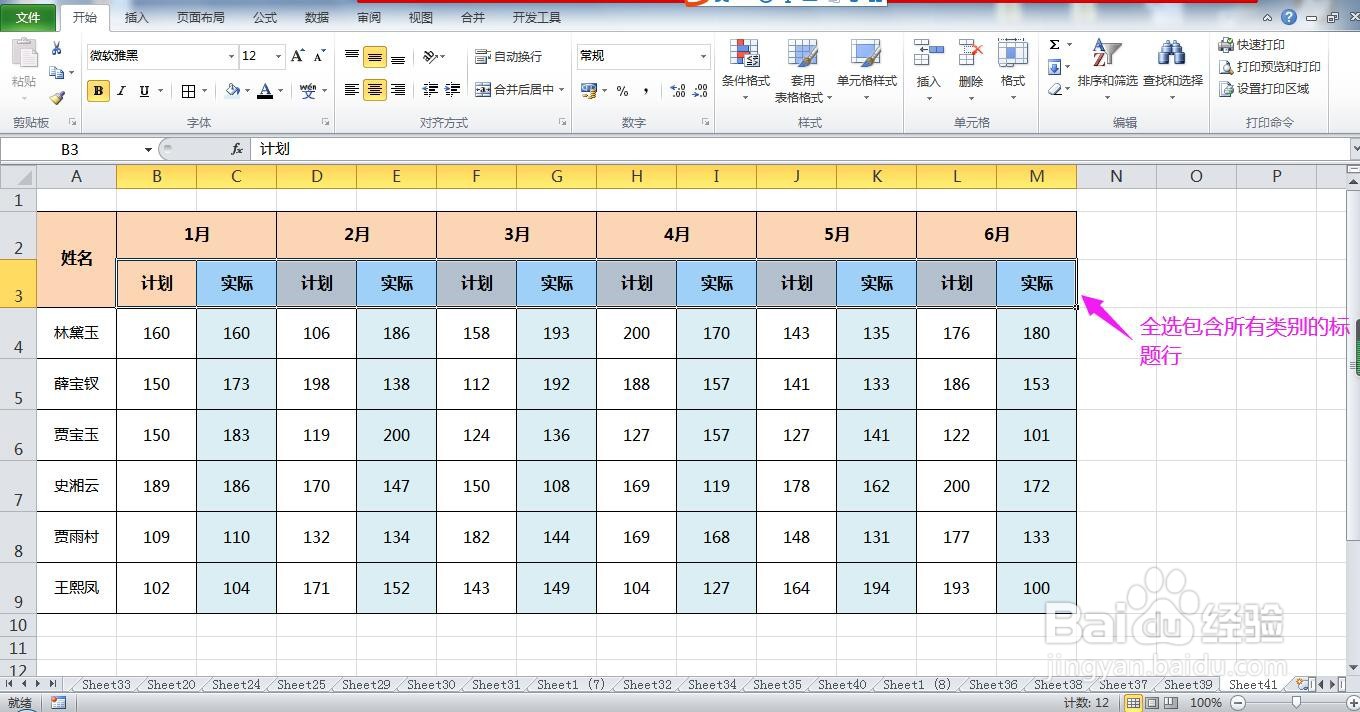
1、全选包含所有类别的标题行,这里从左到右拖动选中标题行中计划和实际的所有区域.
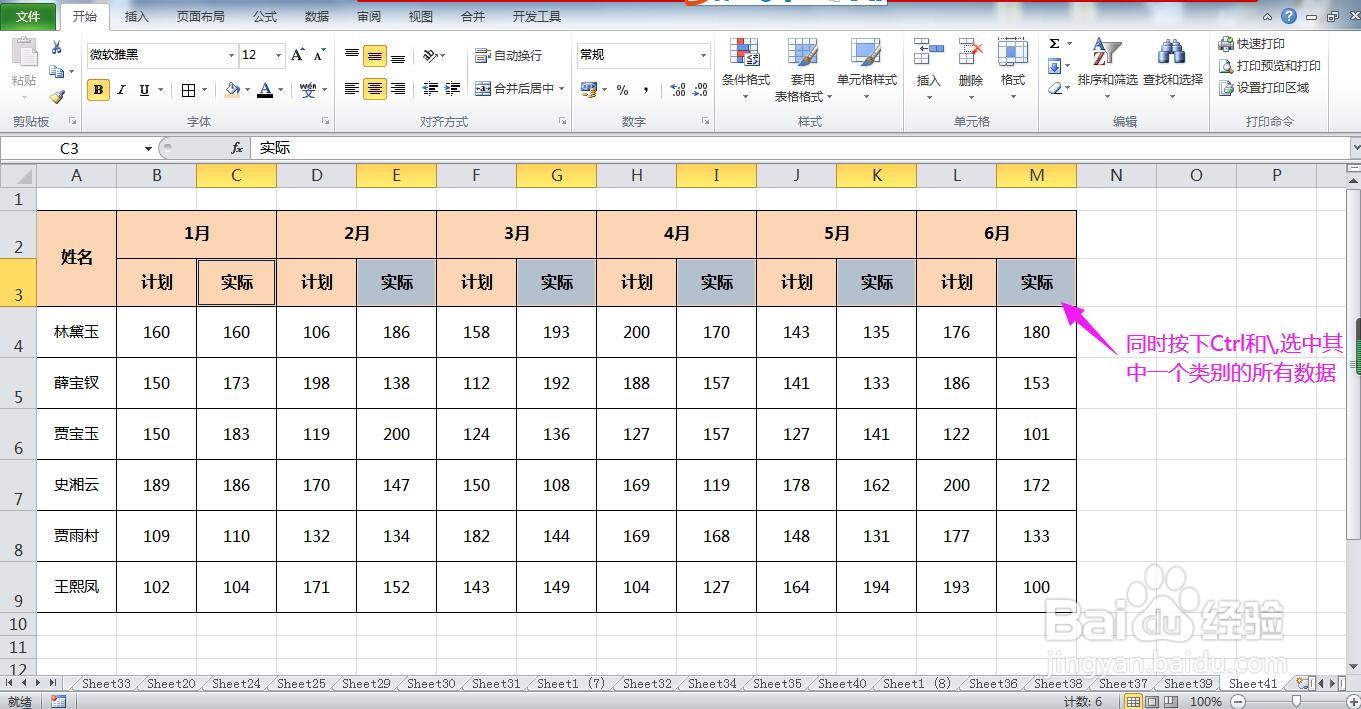
2、同时按下键盘上的Ctrl和\,即可快速将所有"实际"选中.
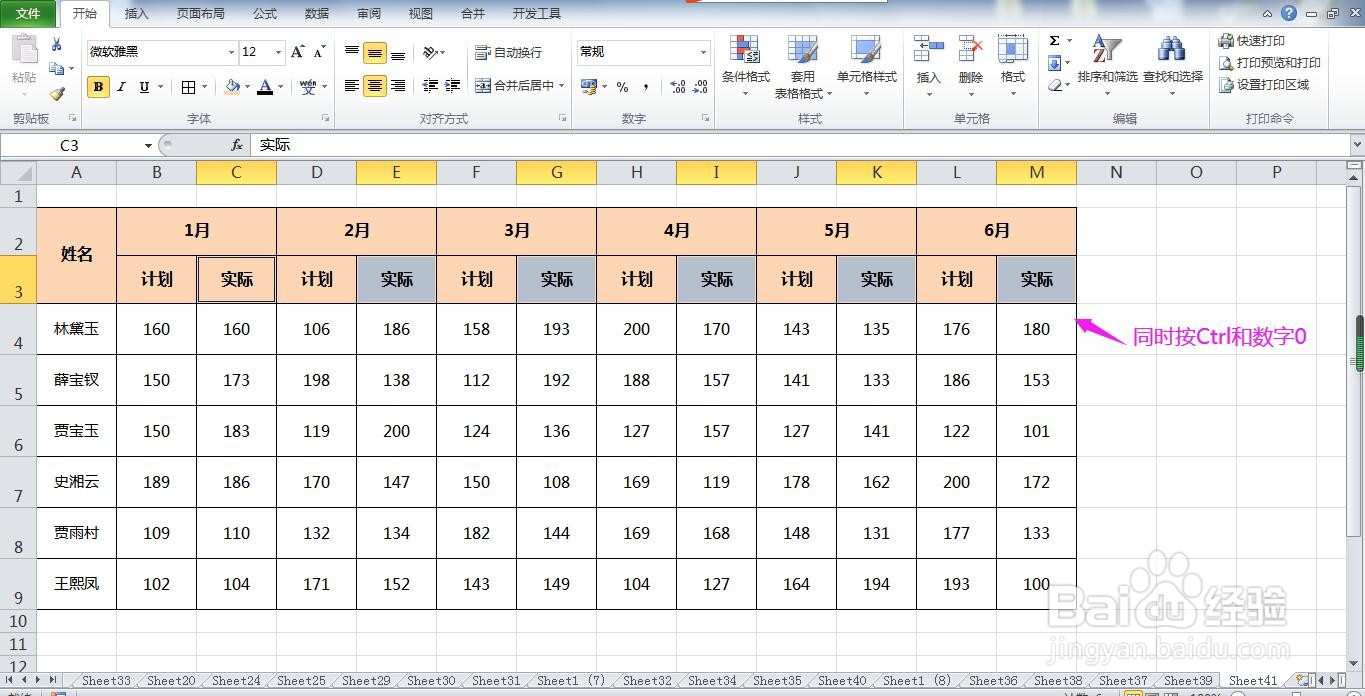
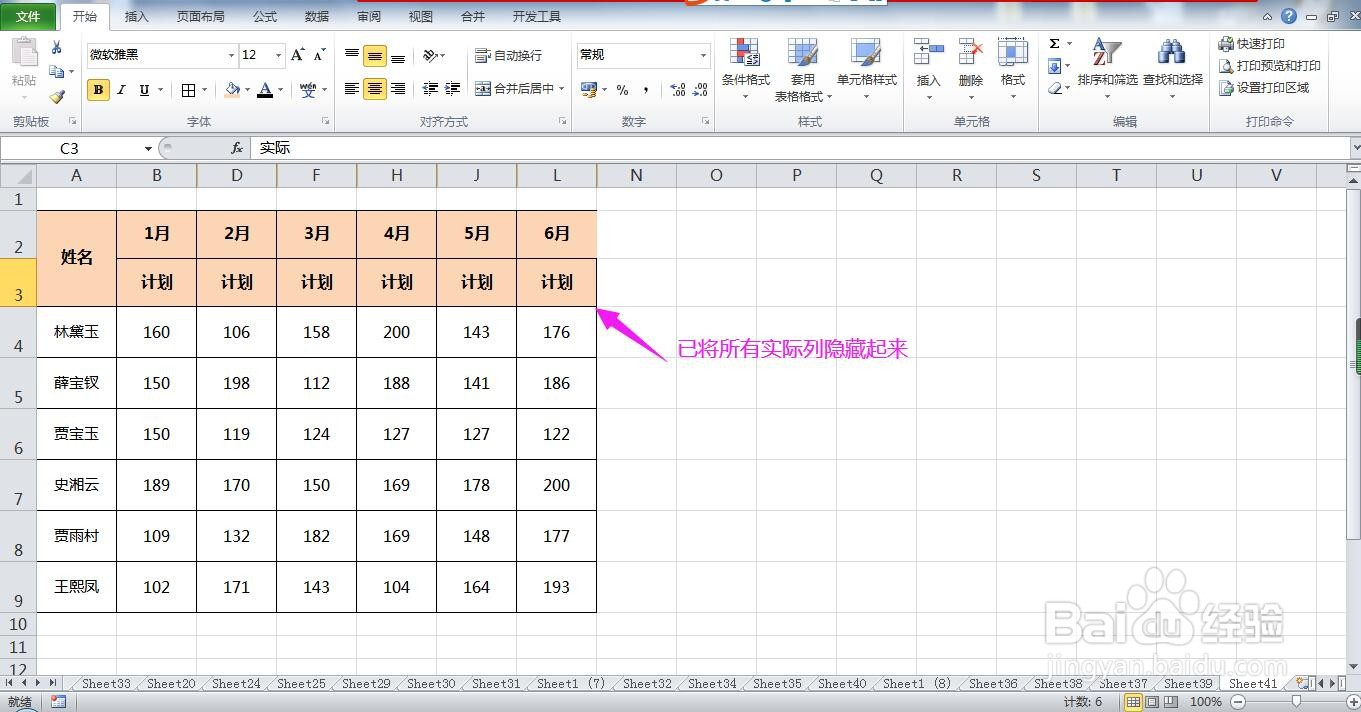
3、然后同时按下键盘上的Ctrl和数字0键,即可快速将选中的"实际"列批量隐藏起来.
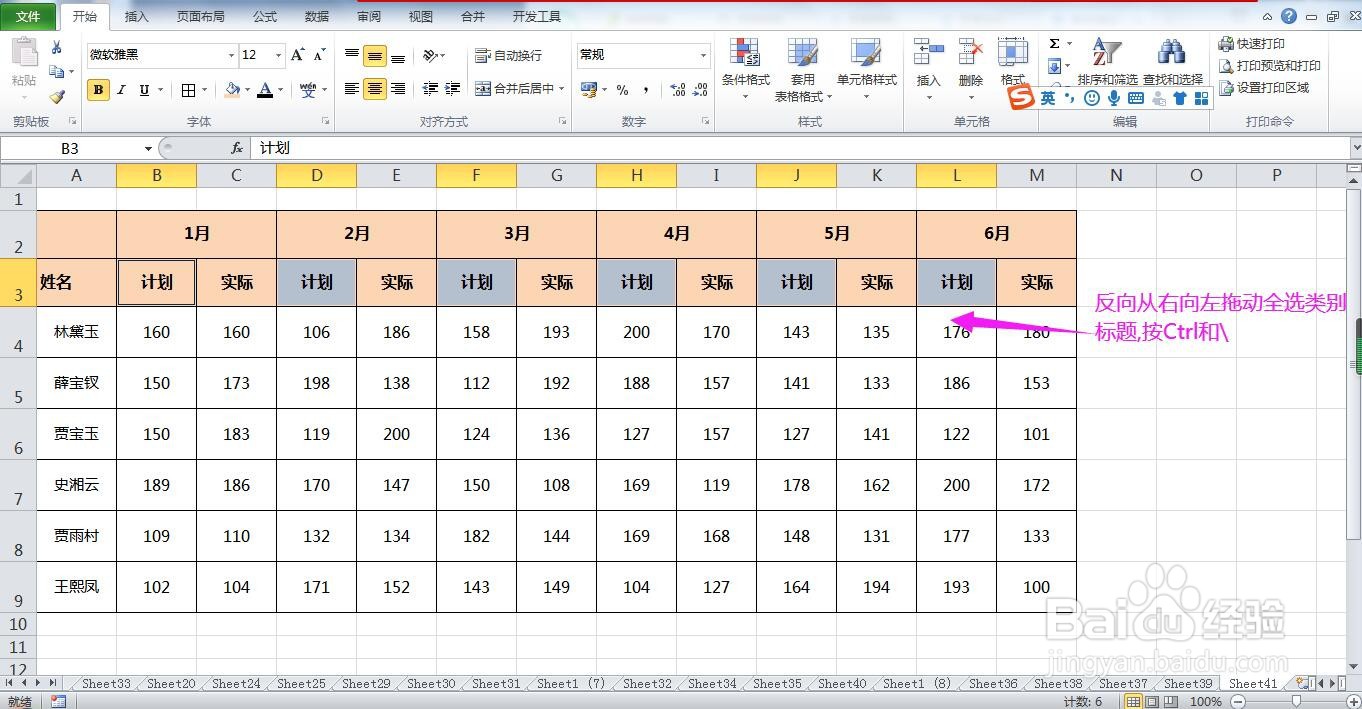
4、如果想隐藏另一个类别怎么操作呢,点住鼠标左键从右向左拖动选中包含类别的标题行,按Ctrl和\,选中所有的"计划".
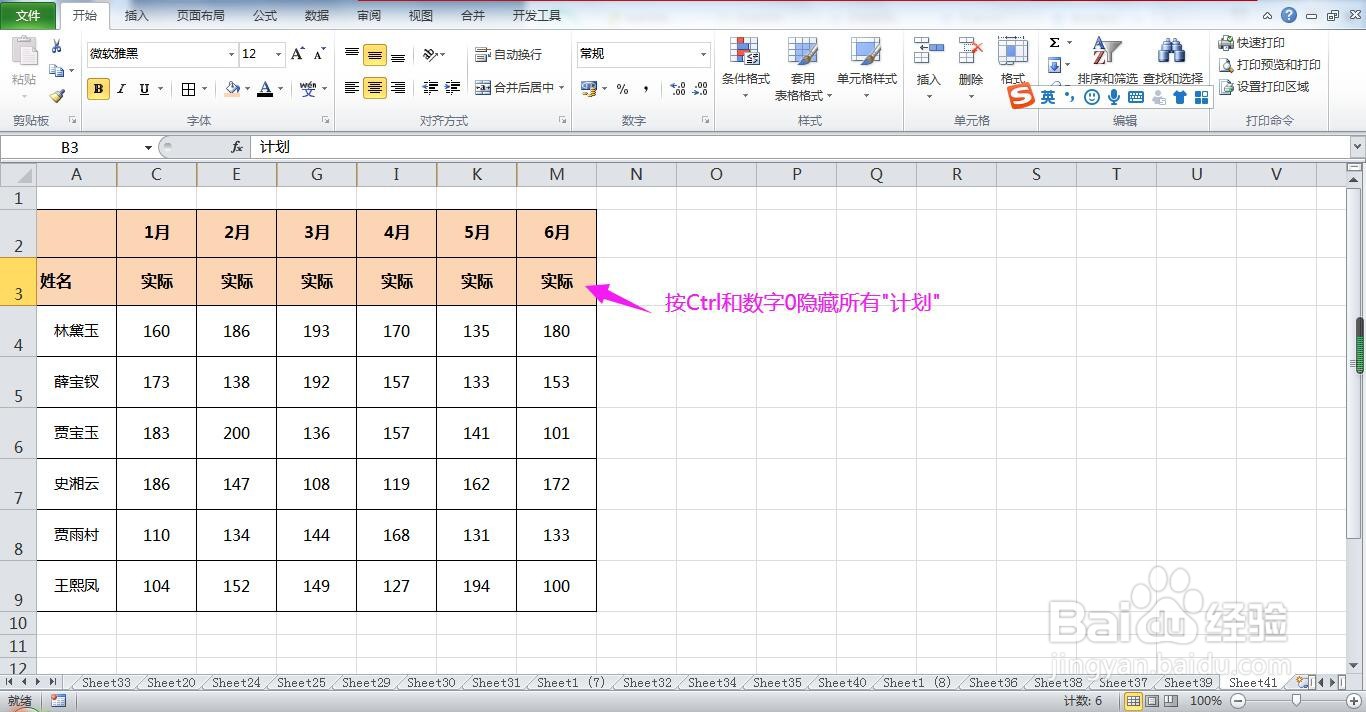
5、然后同时按Ctrl和数字0,即可快速将选中的"计划"全部隐藏,只显示"实际".
时间:2026-04-29 01:08:35
1、全选包含所有类别的标题行,这里从左到右拖动选中标题行中计划和实际的所有区域.
2、同时按下键盘上的Ctrl和\,即可快速将所有"实际"选中.
3、然后同时按下键盘上的Ctrl和数字0键,即可快速将选中的"实际"列批量隐藏起来.
4、如果想隐藏另一个类别怎么操作呢,点住鼠标左键从右向左拖动选中包含类别的标题行,按Ctrl和\,选中所有的"计划".
5、然后同时按Ctrl和数字0,即可快速将选中的"计划"全部隐藏,只显示"实际".
