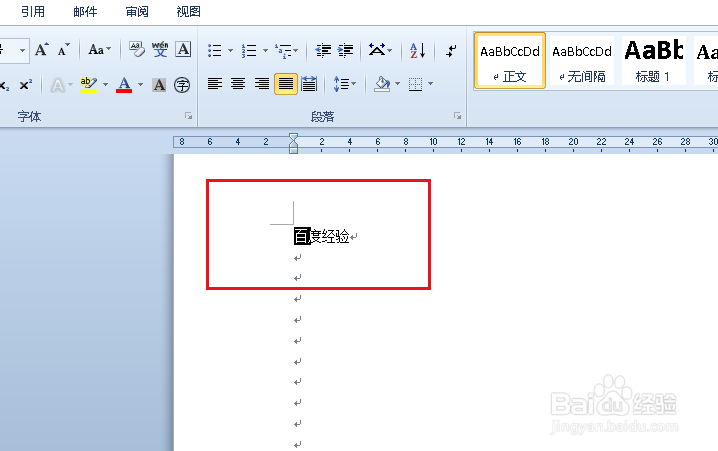
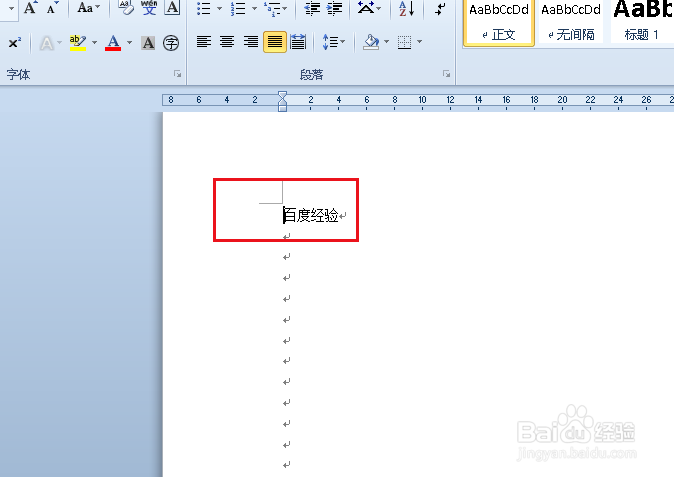
1、打开文件,输入文字,可以看到光标的粗细程度,下图为光标的粗度,不是选中状态。那要怎么调整呢?
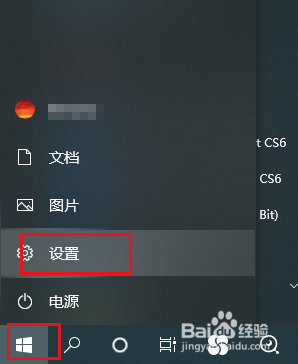
2、打开开始菜单,点击设置。
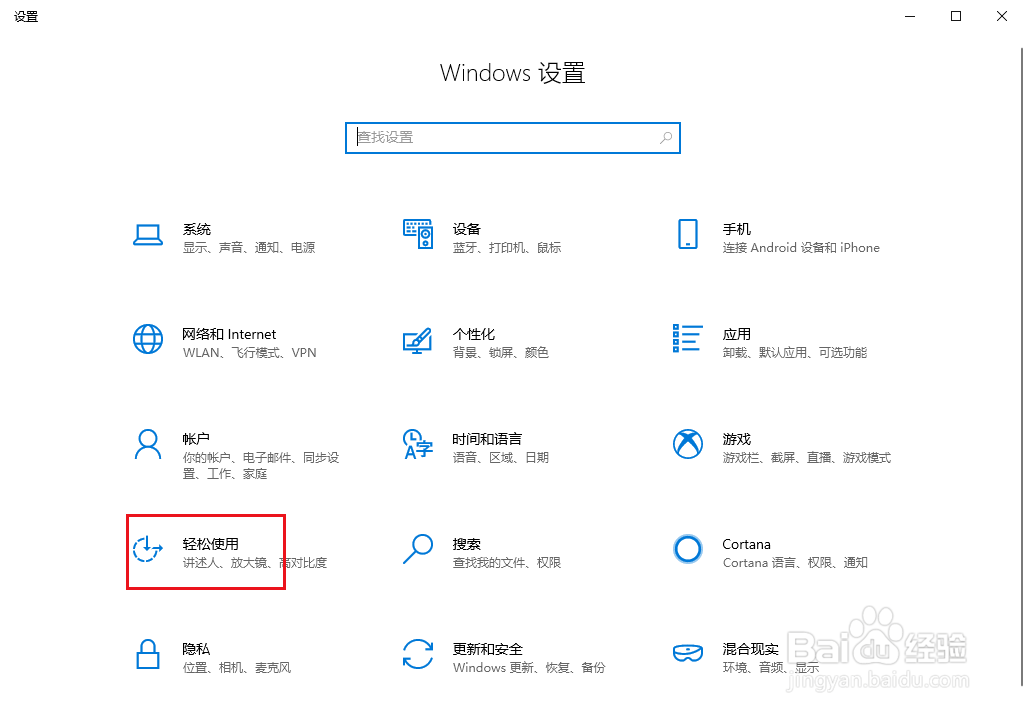
3、弹出对话框,点击轻松使用。
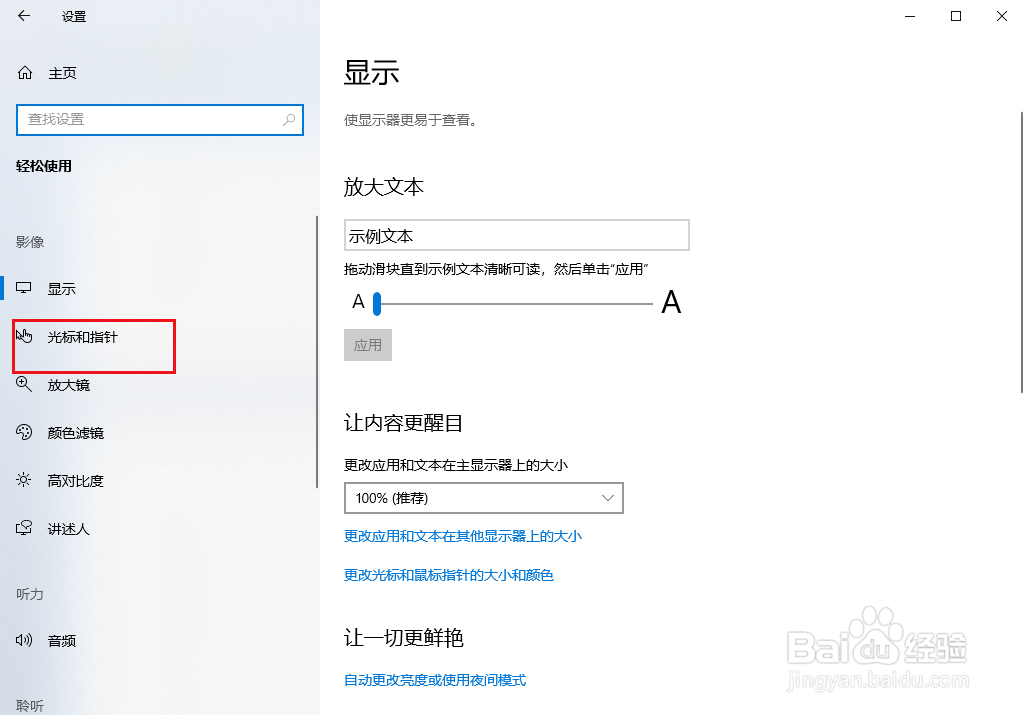
4、弹出对话框,点击光标和指针。
5、在右侧可以看到光标粗细情况。
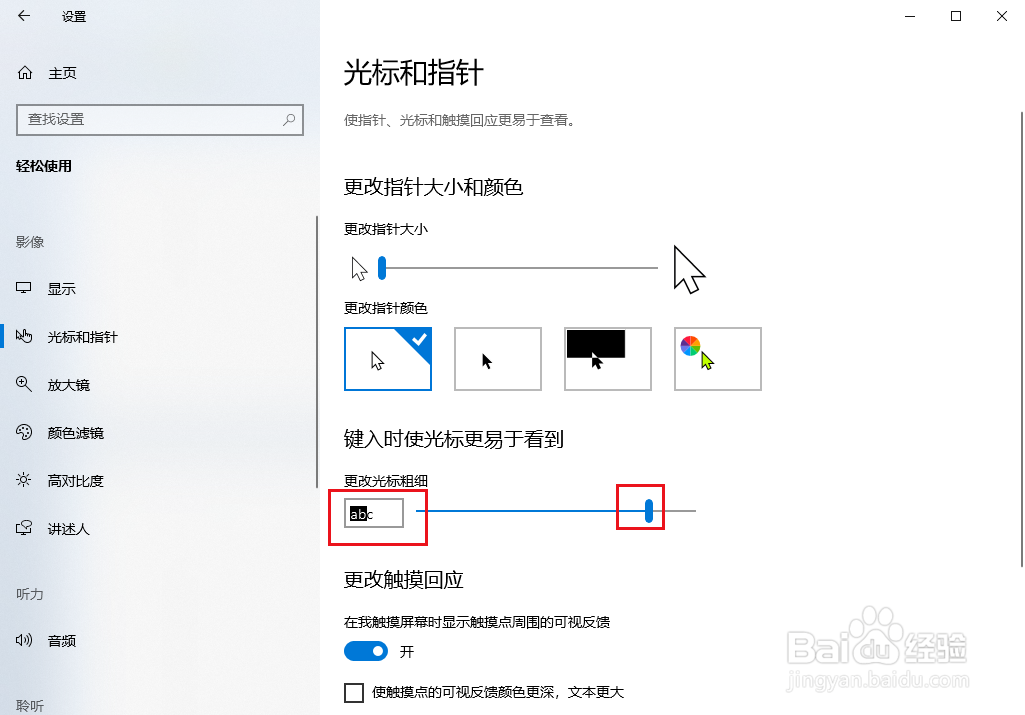
6、将滑块调整到最左边,光标变细,关闭对话框。

7、回到文档,光标变正常。
时间:2026-04-30 23:37:59
1、打开文件,输入文字,可以看到光标的粗细程度,下图为光标的粗度,不是选中状态。那要怎么调整呢?
2、打开开始菜单,点击设置。
3、弹出对话框,点击轻松使用。
4、弹出对话框,点击光标和指针。
5、在右侧可以看到光标粗细情况。
6、将滑块调整到最左边,光标变细,关闭对话框。
7、回到文档,光标变正常。
