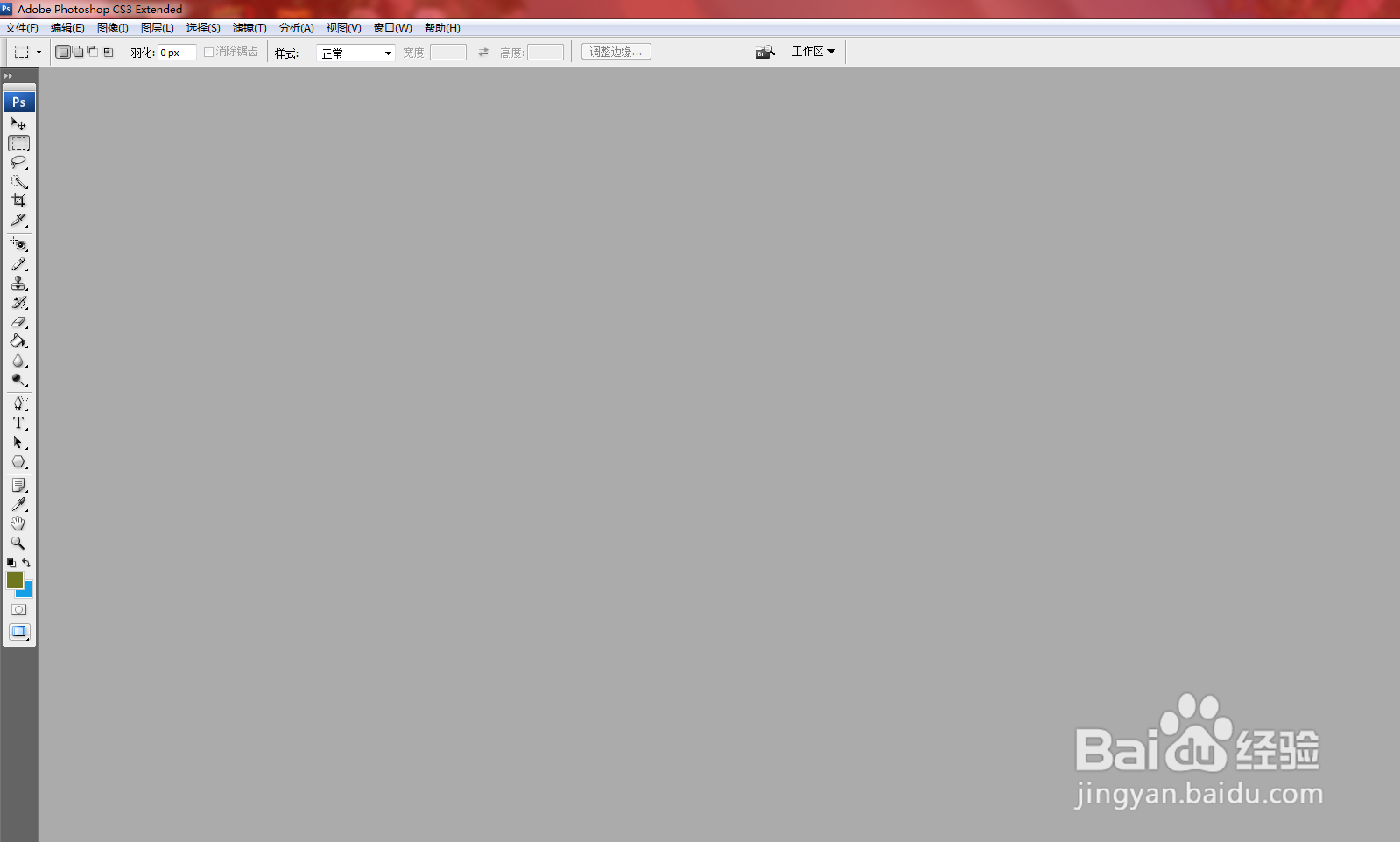
1、打开ps软件。
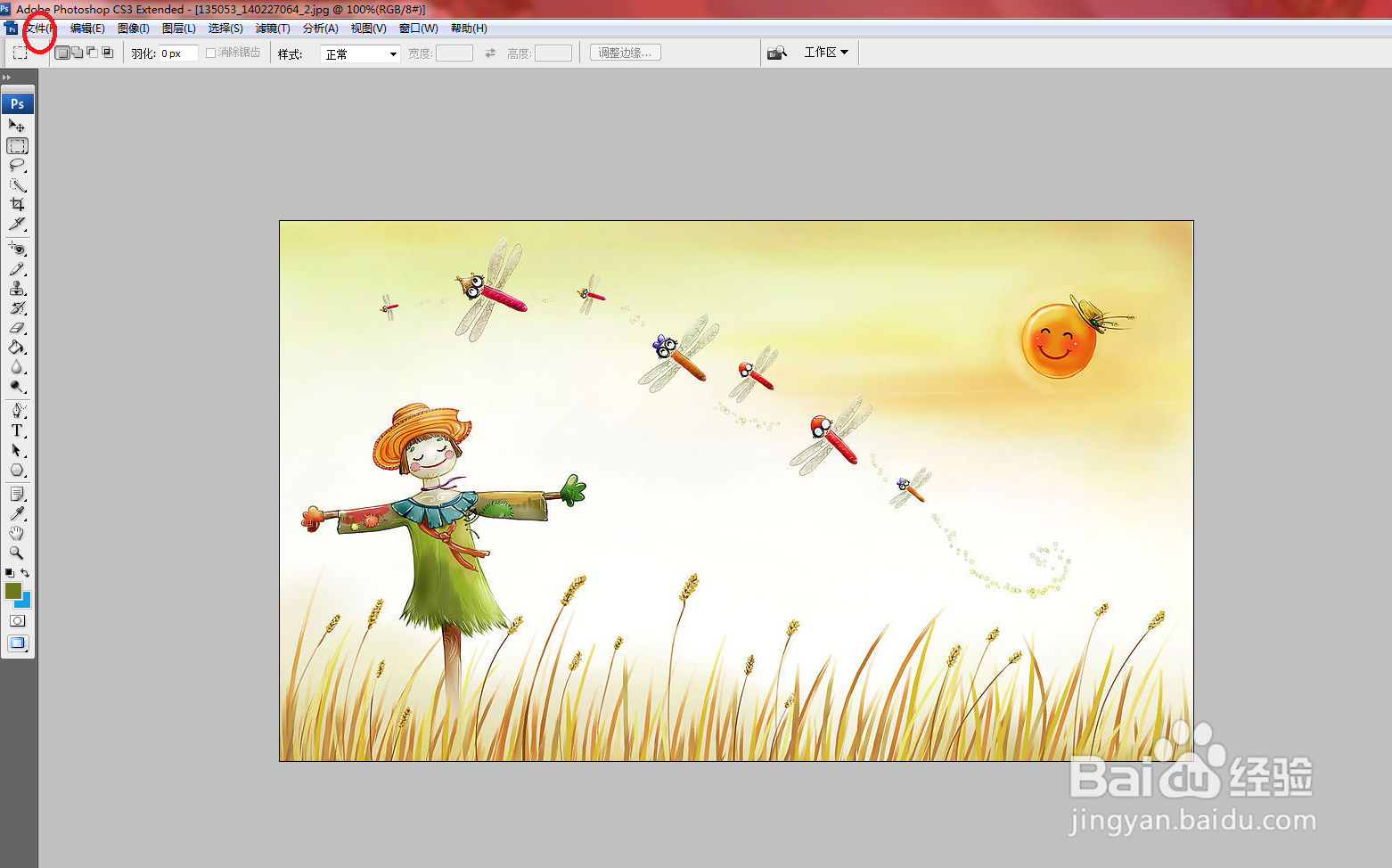
2、从文件中打开图像。如下图所示
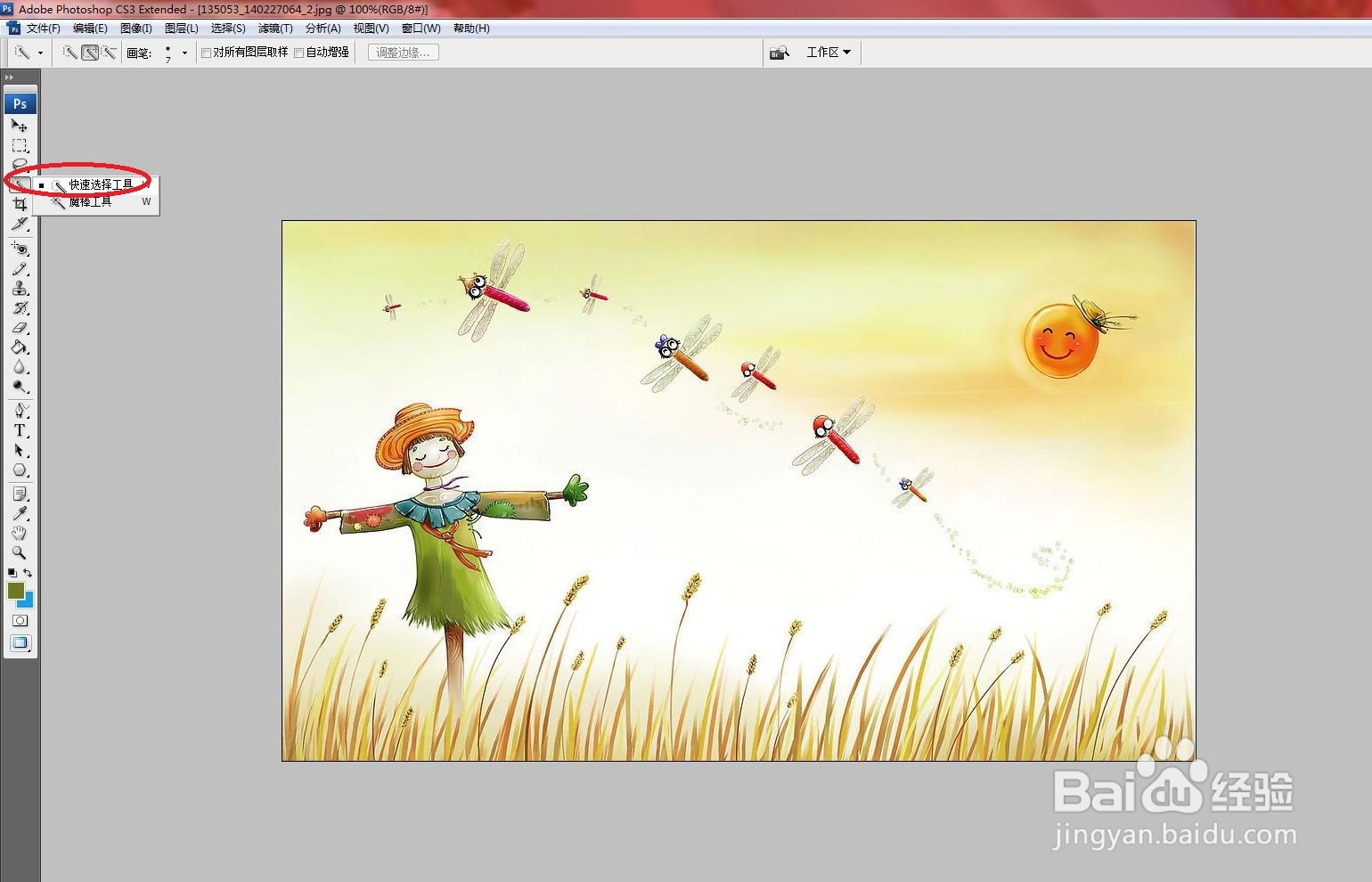
3、在工具箱中选择“快速选择工具”选项。如下图所示
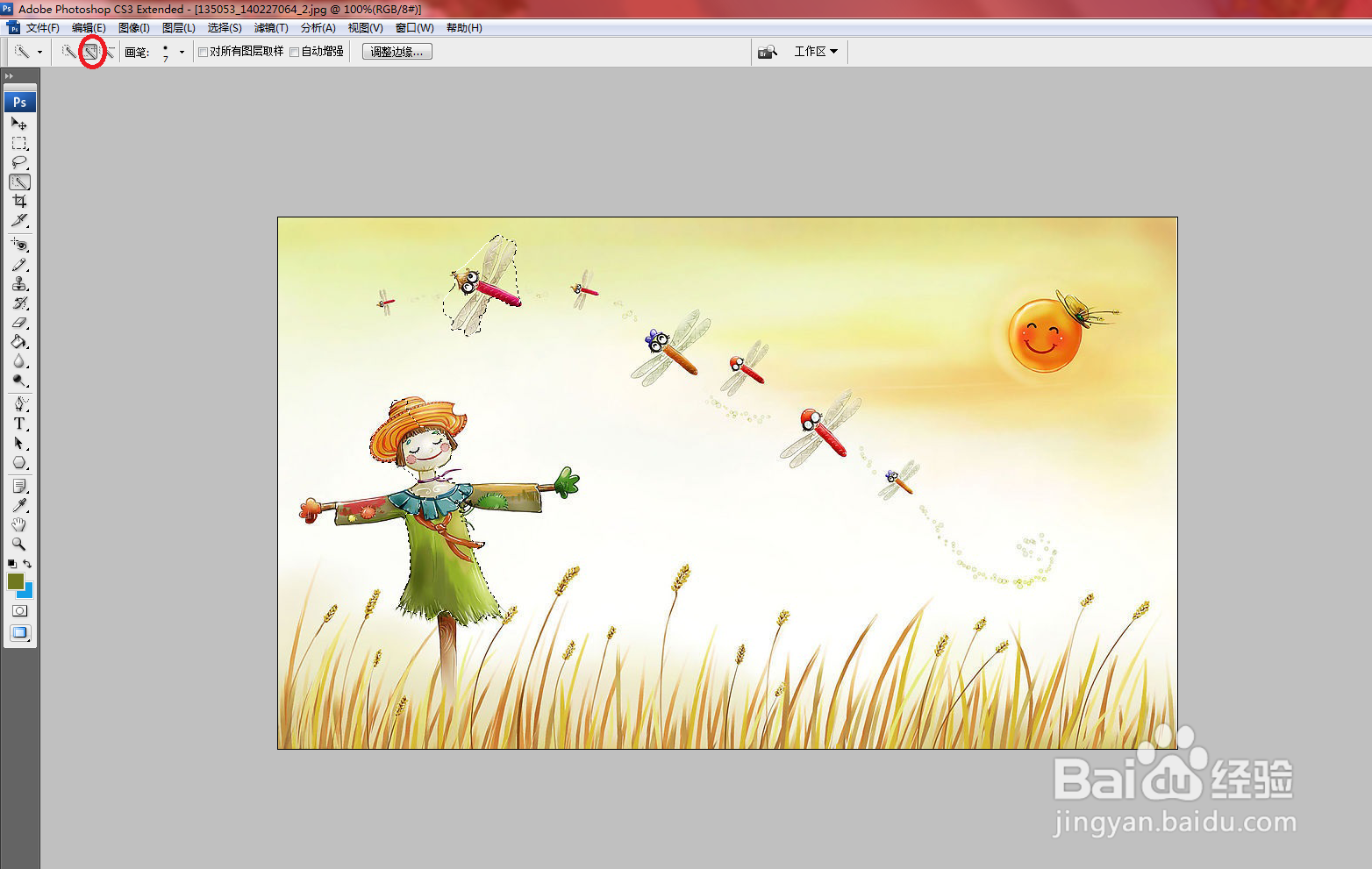
4、在工具属性栏单击“添加到选区”按钮。在图像上按住鼠标左键不放拖曳选取区域。
5、在工具属性栏单击“从选区减去”按钮。在图像上按住鼠标左键不放拖曳减去多的选区。如下图所示
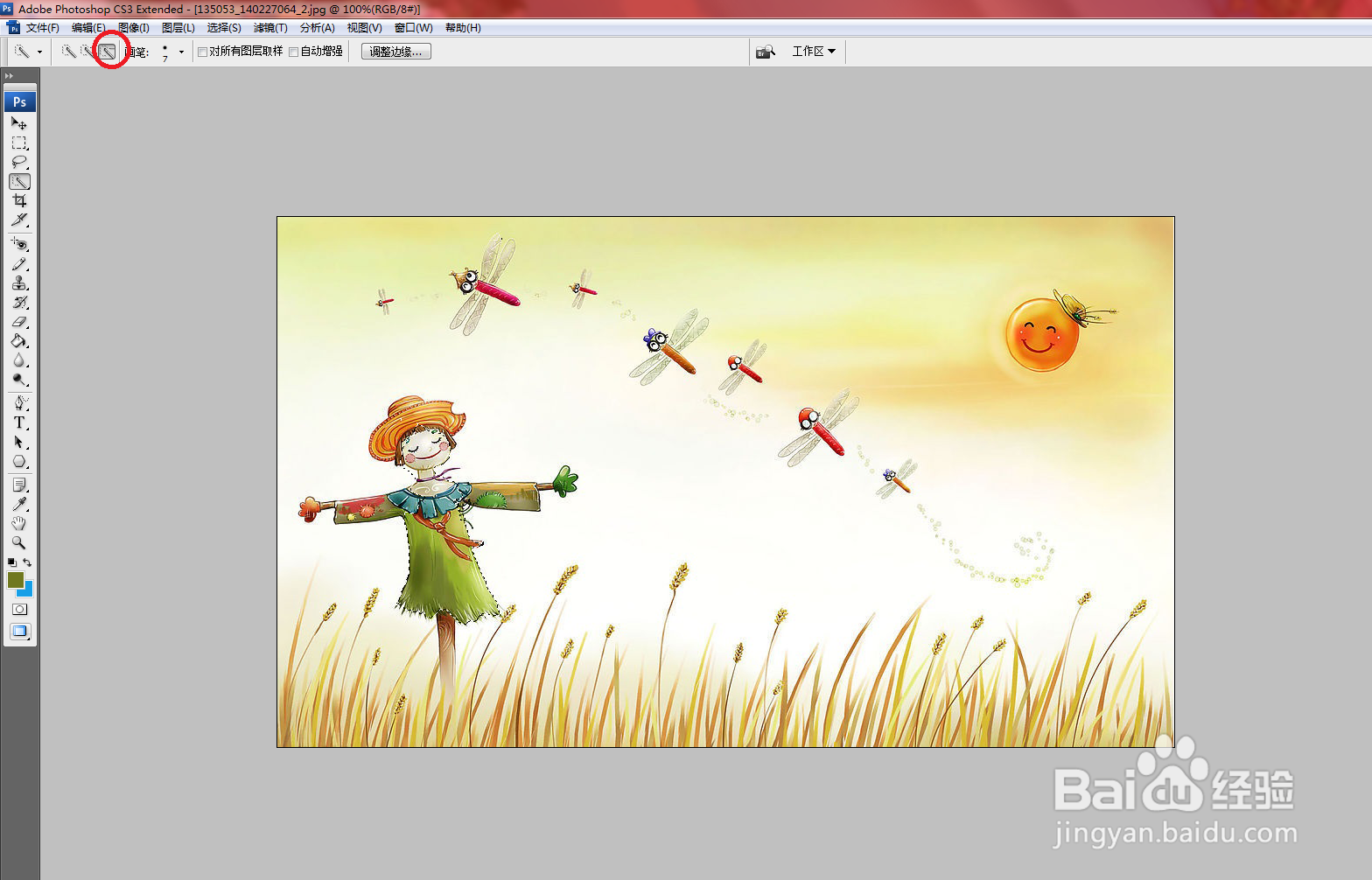
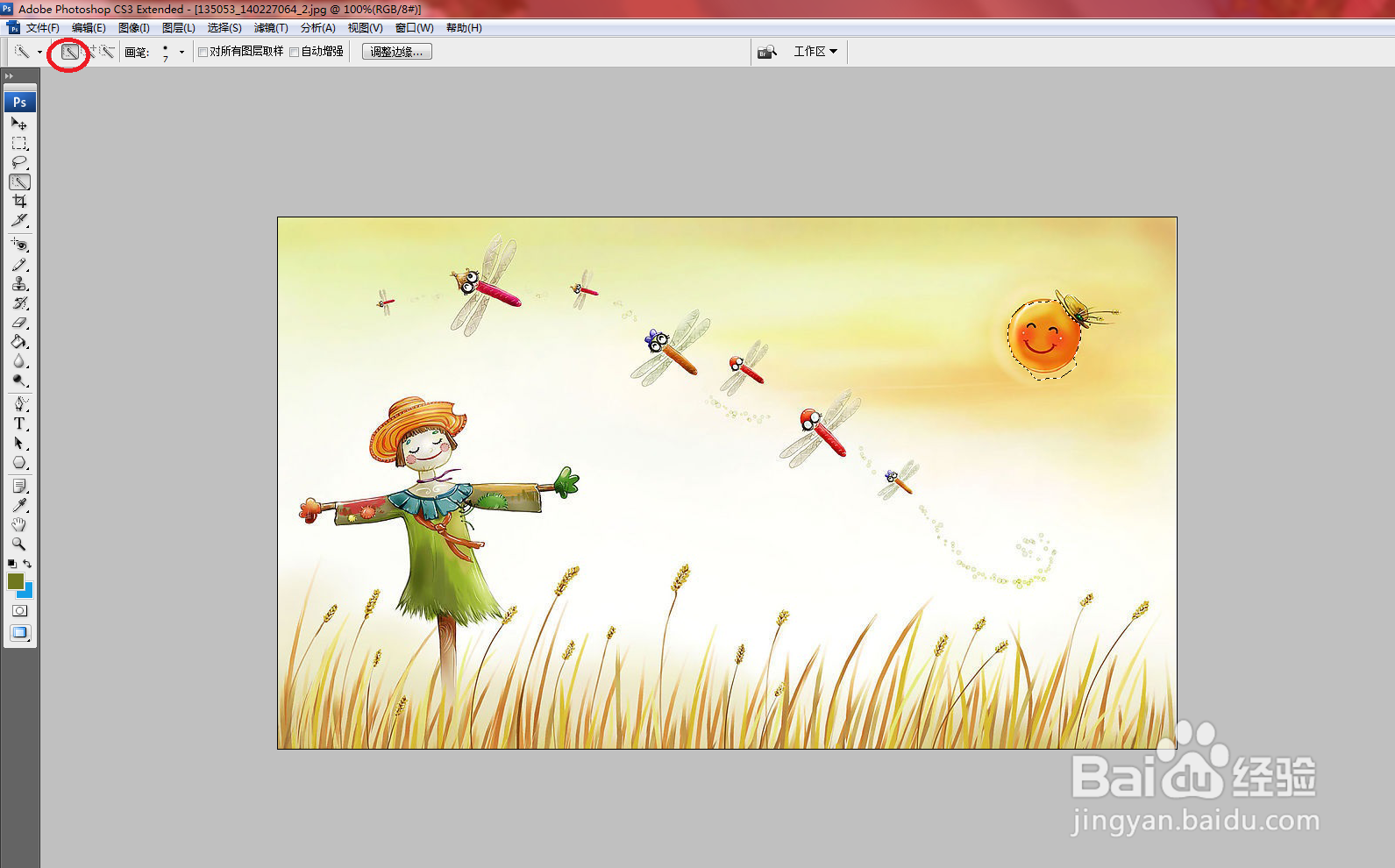
6、在工具属性栏单击“新选区”按钮,创建一个新选区。如下图所示
时间:2026-04-24 09:12:04
1、打开ps软件。
2、从文件中打开图像。如下图所示
3、在工具箱中选择“快速选择工具”选项。如下图所示
4、在工具属性栏单击“添加到选区”按钮。在图像上按住鼠标左键不放拖曳选取区域。
5、在工具属性栏单击“从选区减去”按钮。在图像上按住鼠标左键不放拖曳减去多的选区。如下图所示
6、在工具属性栏单击“新选区”按钮,创建一个新选区。如下图所示
