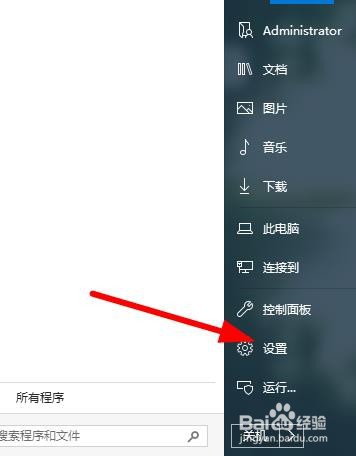
1、打开【开始】选项,选择【设置】菜单。
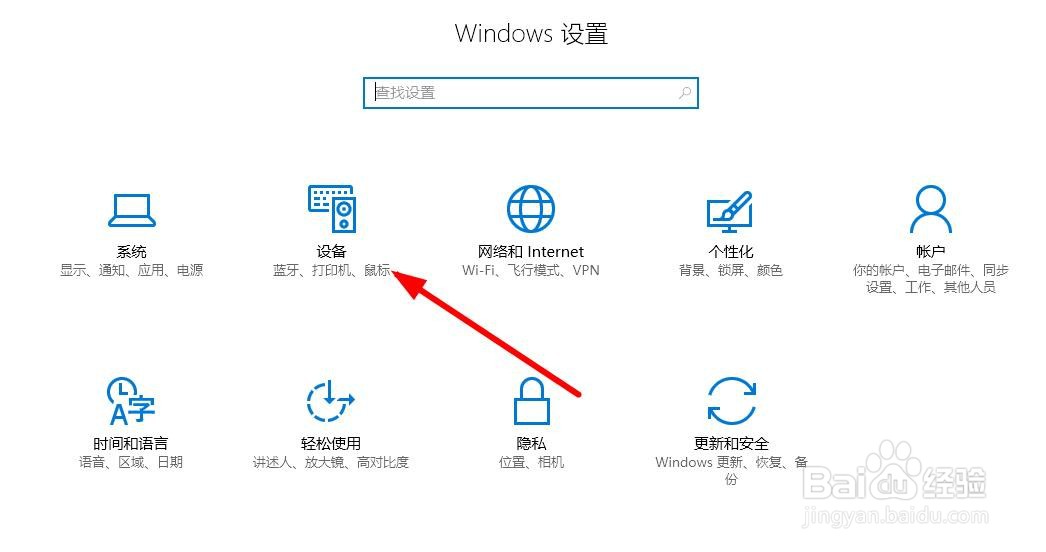
2、在弹出的页面上,选择【设备】选项。
3、往下滑动页面,点击选择【设备管理器】。

4、在弹出的对话框里面,点击查看【系统驱动】,继续下一步操作。

5、右键点击驱动,选择列表里面的【属性】。

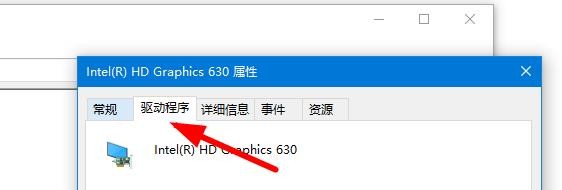
6、然后点击上方的【驱动程序】,可以查看和更新当前的驱动版本。
7、最后点击左侧的【更新驱动程序】选项,更新以后重启电脑就可以了。

1、1.打开【开始】选项,选择【设置】菜单。
2.在弹出的页面上,选择【设备】选项。
3.往下滑动页面,点击选择【设备管理器】。
4.在弹出的对话框里面,点击查看【系统驱动】,继续下一步操作。
5.右键点击驱动,选择列表里面的【属性】。
6.然后点击上方的【驱动程序】,可以查看和更新当前的驱动版本。
7.最后点击左侧的【更新驱动程序】选项,更新以后重启电脑就可以了。
