PPT怎么插入剪贴画

 时间:2026-04-22 01:07:37

1、打开PPT,“新建空白演示文稿”。

PPT怎么插入剪贴画

2、在程序工作区域左上角点击“插入”。

PPT怎么插入剪贴画

3、在“插入”下方工具栏中点击“联机图片”。

PPT怎么插入剪贴画

4、在弹出“插入图片”的小窗口中点击“必应图像搜索”。

PPT怎么插入剪贴画

5、在搜索栏中输入你需要的剪贴画内容,点击“搜索”。

PPT怎么插入剪贴画

6、在搜索结果中勾选你要插入的剪贴画,点击“插入”。

PPT怎么插入剪贴画

7、完成。

PPT怎么插入剪贴画

1、打开PPT,“新建空白演示文稿”。

2、在程序工作区域左上角点击“插入”。

3、在“插入”下方工具栏中点击“联机图片”。

4、在弹出“插入图片”的小窗口中点击“必应图像搜索”。

5、在搜索栏中输入你需要的剪贴画内容,点击“搜索”。
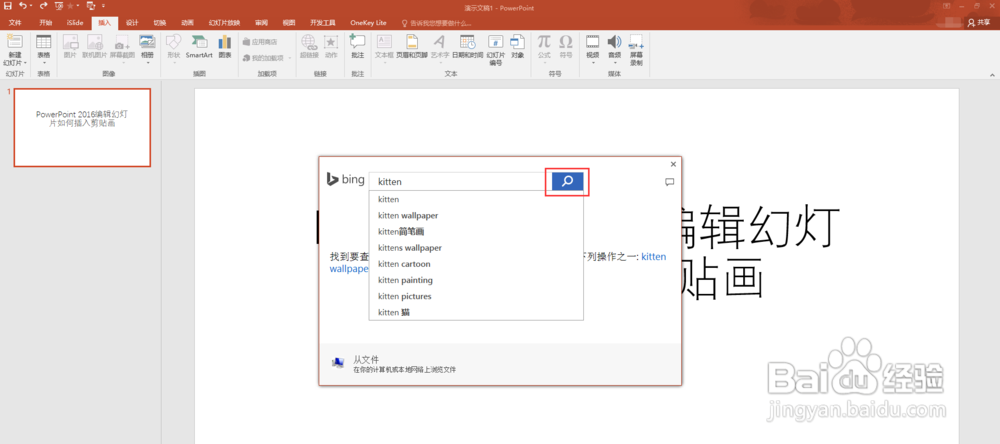
6、在搜索结果中勾选你要插入的剪贴画,点击“插入”。

7、完成。

  • PowerPoint中如何插入剪贴画?
  • ppt幻灯片中如何插入剪切画
  • PPT如何插入剪贴画?
  • ppt的剪贴画在哪找
  • PPT幻灯片怎么插入剪贴画
  • 热门搜索
    许昌旅游 惠州商贸旅游高级职业技术学校 黄山旅游景点 扬州旅游商贸学校 宜昌旅游年卡 中国旅游业 房山旅游景点大全 四姑娘山旅游攻略 印尼旅游 邮轮旅游网
