1、首先打开我们需要编辑的表格。
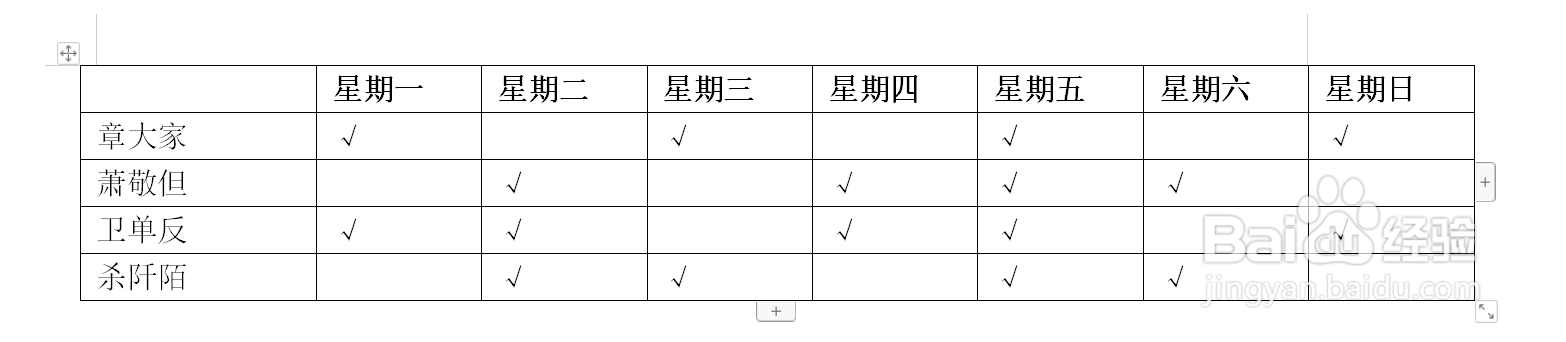
2、接下来我们输入表头内容。

3、选中日期,点菊游击右对齐。并使情况 居中。


4、点击插入--形状--直线。

5、将鼠标移动到适当的表格交叉位置,此择点击并拖动鼠标画出一条直线。
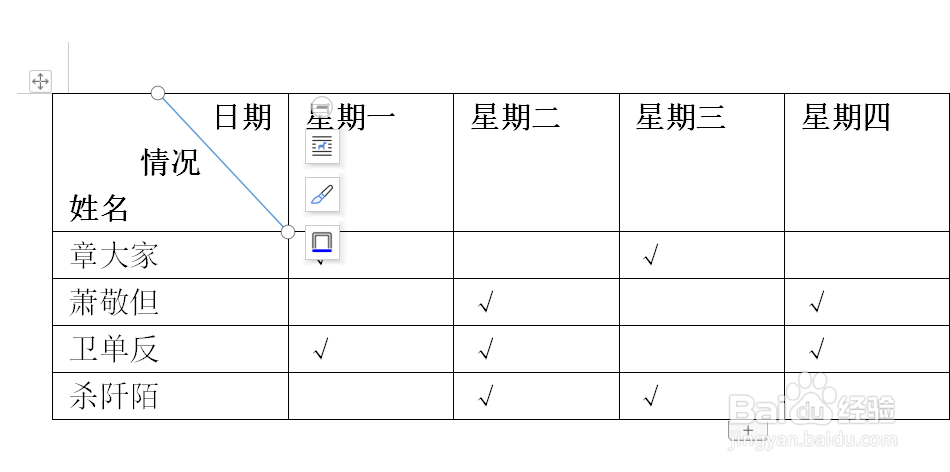
6、画出第二条直线。效果如图所示。

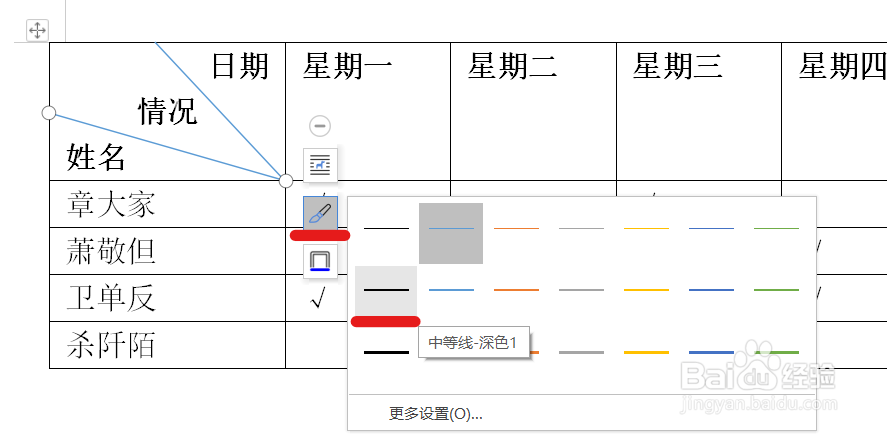
7、我们可以点击直线,改变他的属性。
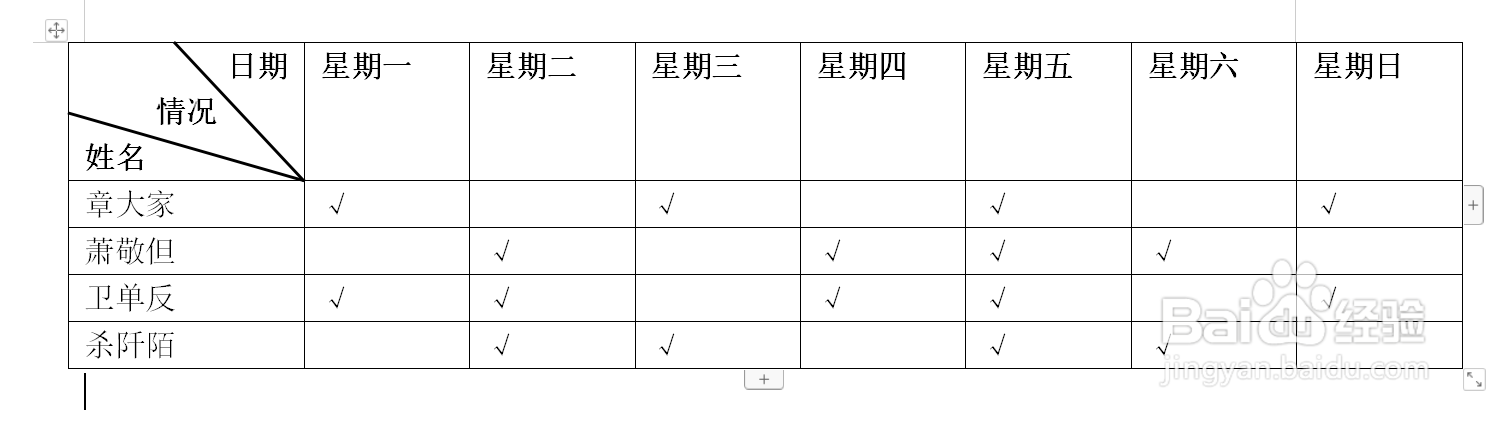
8、看一下此国帮最终效果吧。
时间:2026-04-23 03:29:47
1、首先打开我们需要编辑的表格。
2、接下来我们输入表头内容。
3、选中日期,点菊游击右对齐。并使情况 居中。
4、点击插入--形状--直线。
5、将鼠标移动到适当的表格交叉位置,此择点击并拖动鼠标画出一条直线。
6、画出第二条直线。效果如图所示。
7、我们可以点击直线,改变他的属性。
8、看一下此国帮最终效果吧。
