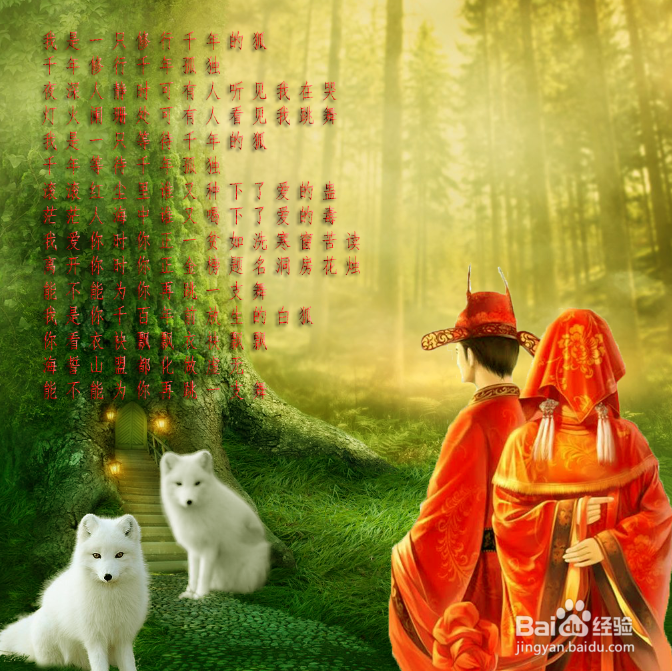
1、使用ps将我们的素材文件打开,然后使用移动工具将人物拖放到背景图层里面,如图所示:
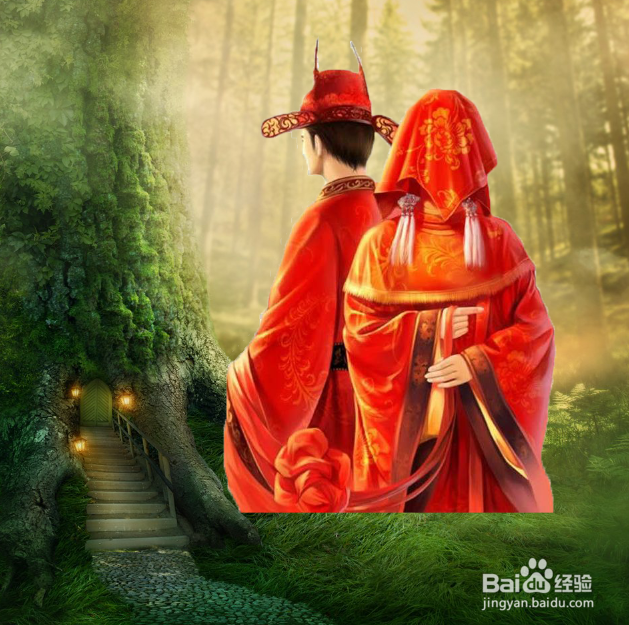
2、选择拖放进来的人物图片我调节其大小和位置,然后再将另外的一个图片素材拖放进来,如图所示:
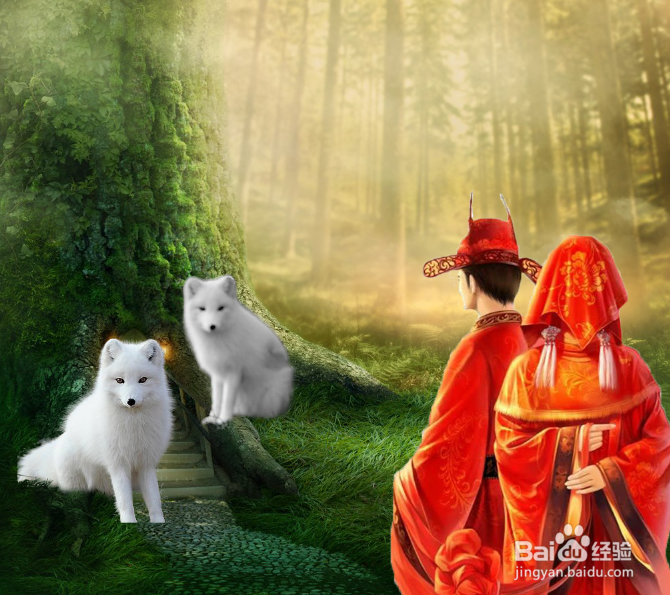
3、并调节按该图片的大小和位置,然后将图片合并,在图形菜单里找到调整选项,然后再找到色彩平衡选项,如图所示:
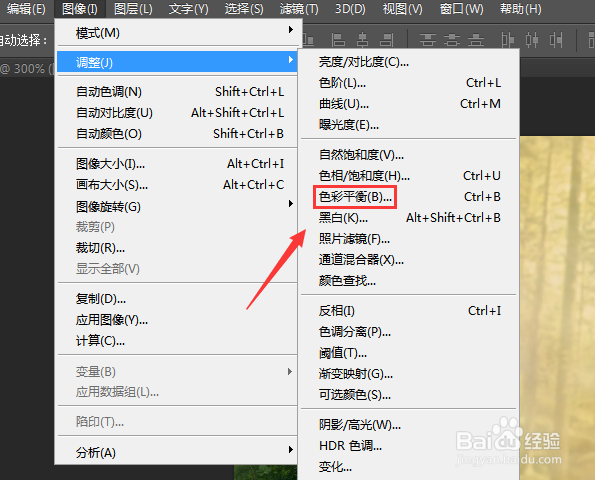
4、点击色彩平衡选项在弹出的对话框内调节参数如图所示:

5、调节好图形之后再在左侧的工具箱内找到文字选项,如图所示:
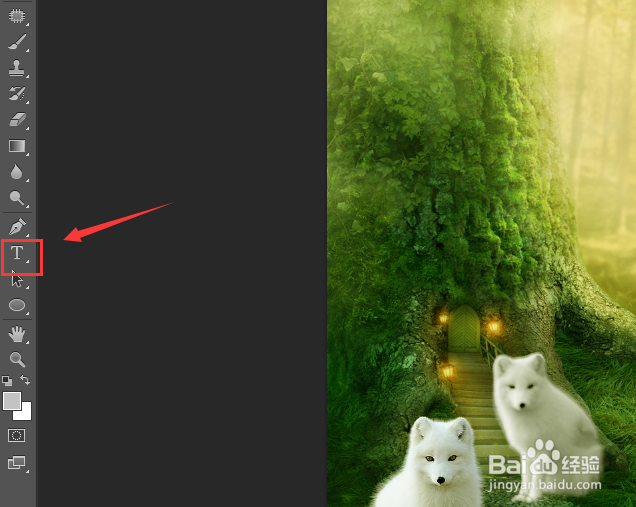
6、选择文字工具我们在刚刚调节好的图片里输入文字,如图所示:
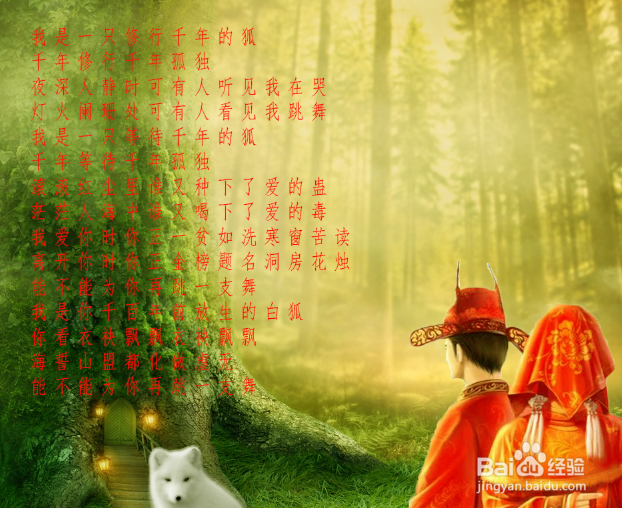
7、选择输入端文字,然后给其添加文字效果, 在弹出的对话框内设置参数如图所示:

8、设置好之后点击确定,此时我们的单音画效果图片就制作好了,如图所示: