如何将谷歌浏览器设置为默认浏览器

 时间:2026-05-01 08:48:15

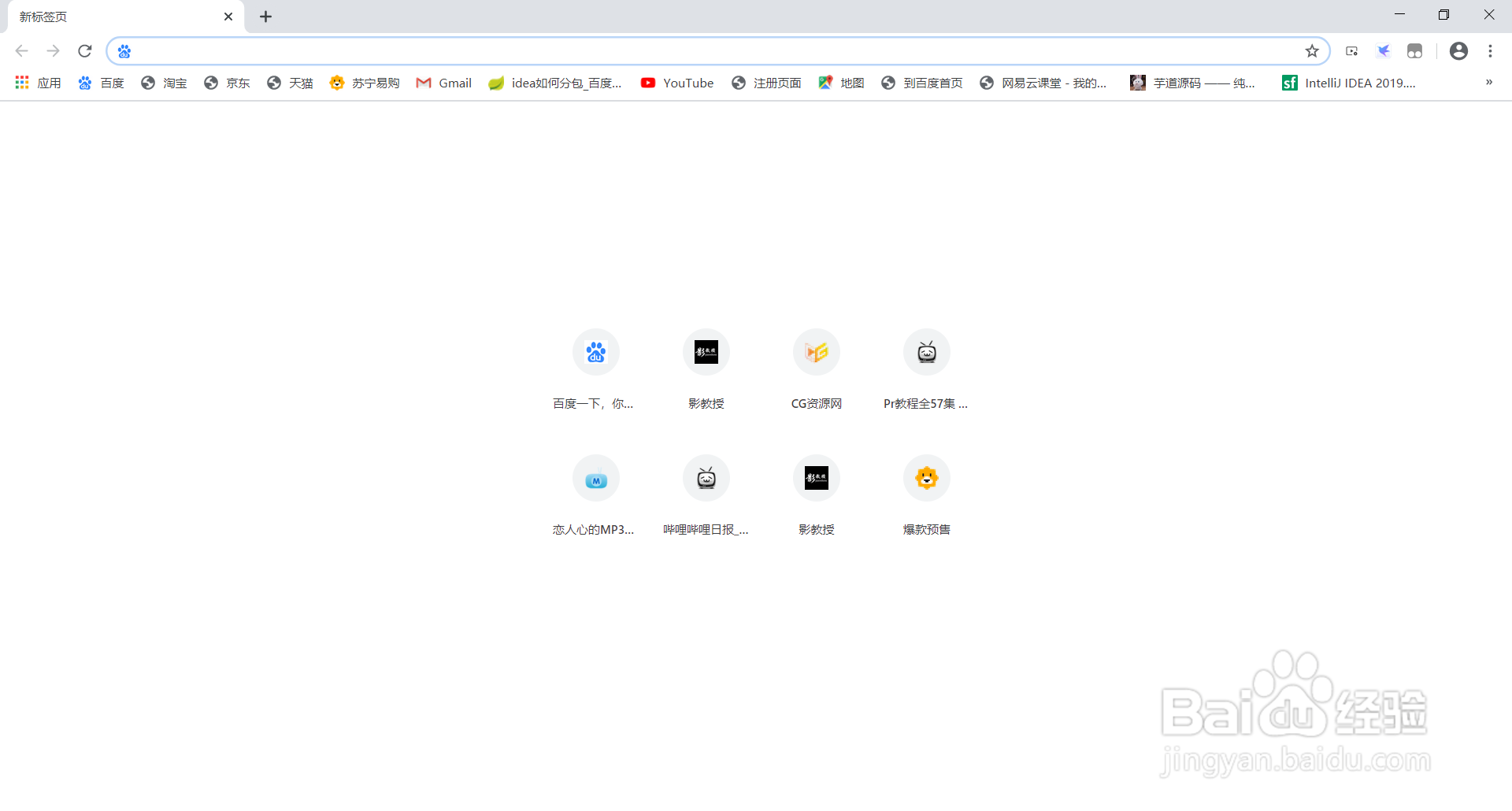
1、打开谷歌浏览器,进入界面

如何将谷歌浏览器设置为默认浏览器

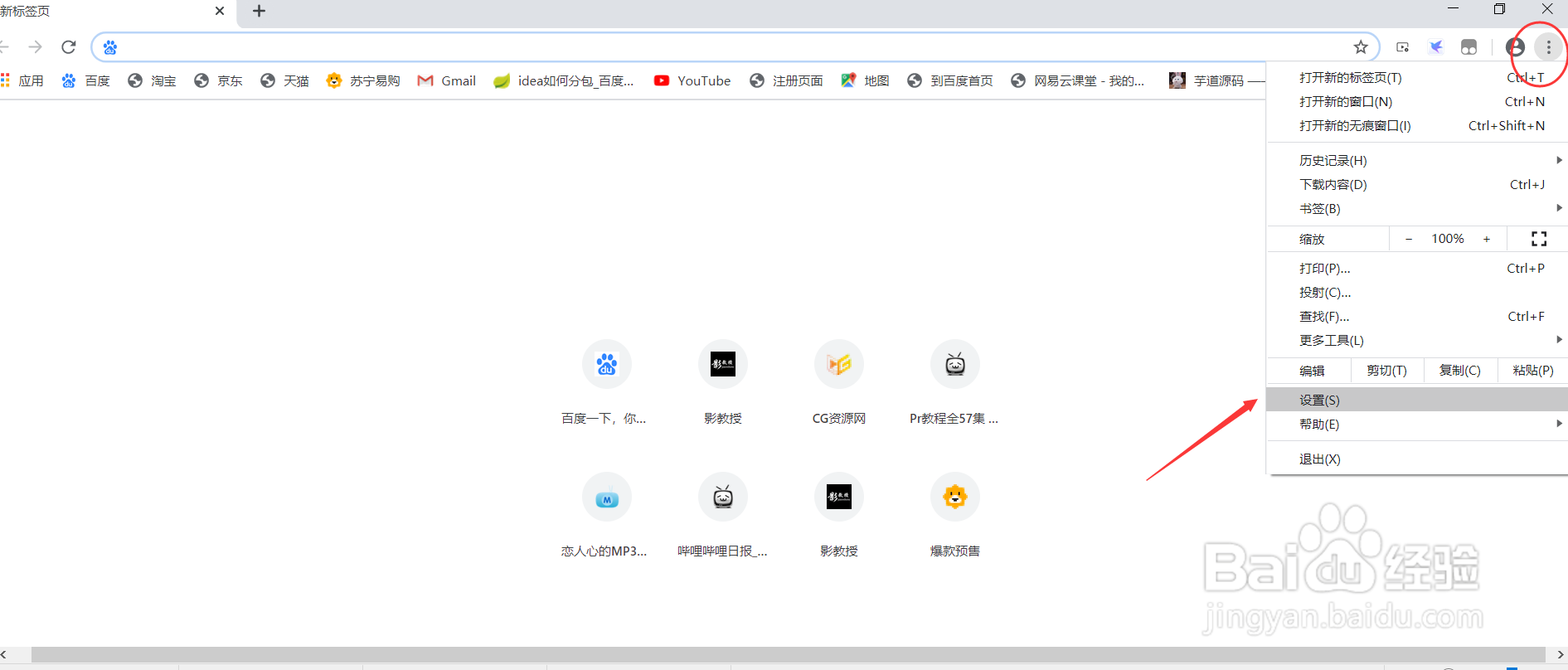
2、点击界面右上角【竖着的三点】标识,选中设置

如何将谷歌浏览器设置为默认浏览器

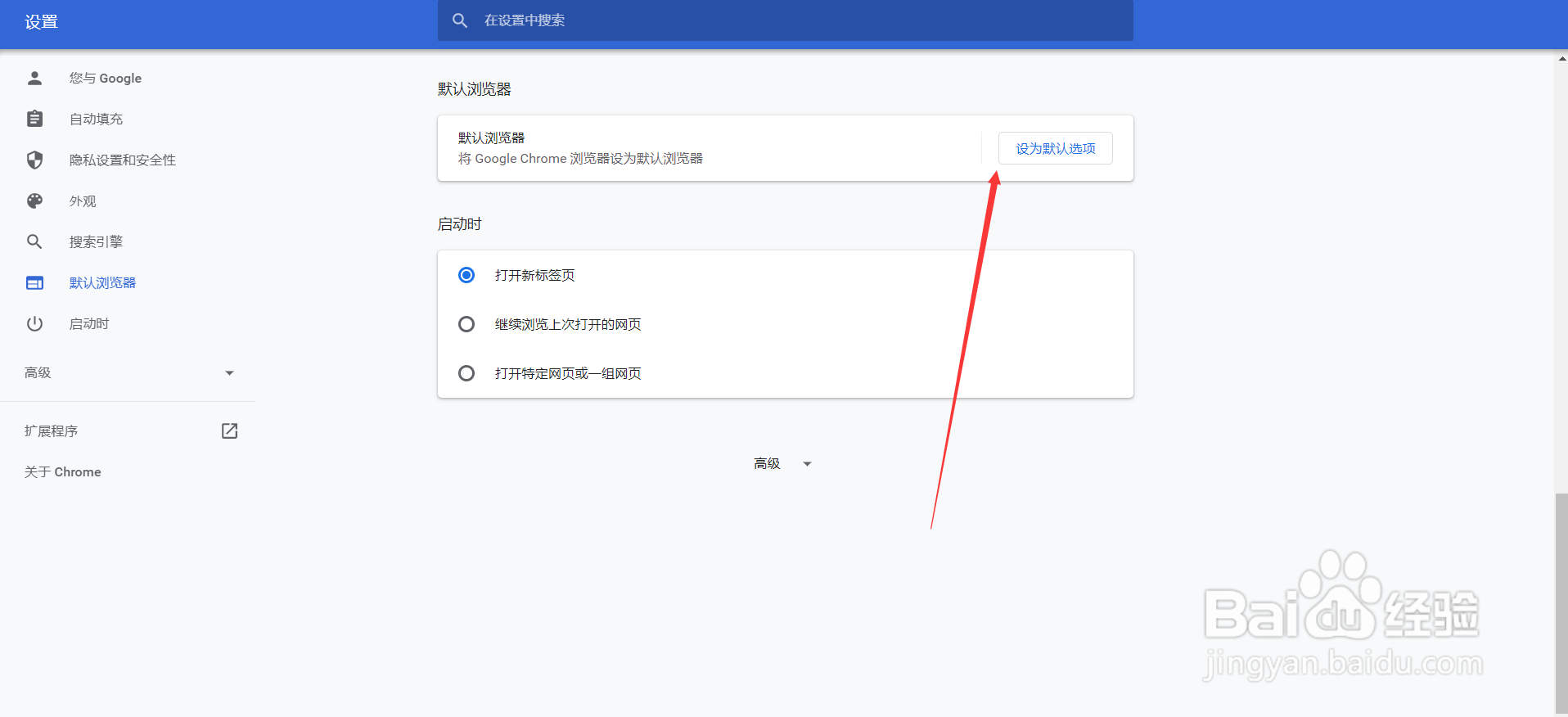
3、选中【默认浏览器】,在接着点击【设为默认选项】

如何将谷歌浏览器设置为默认浏览器

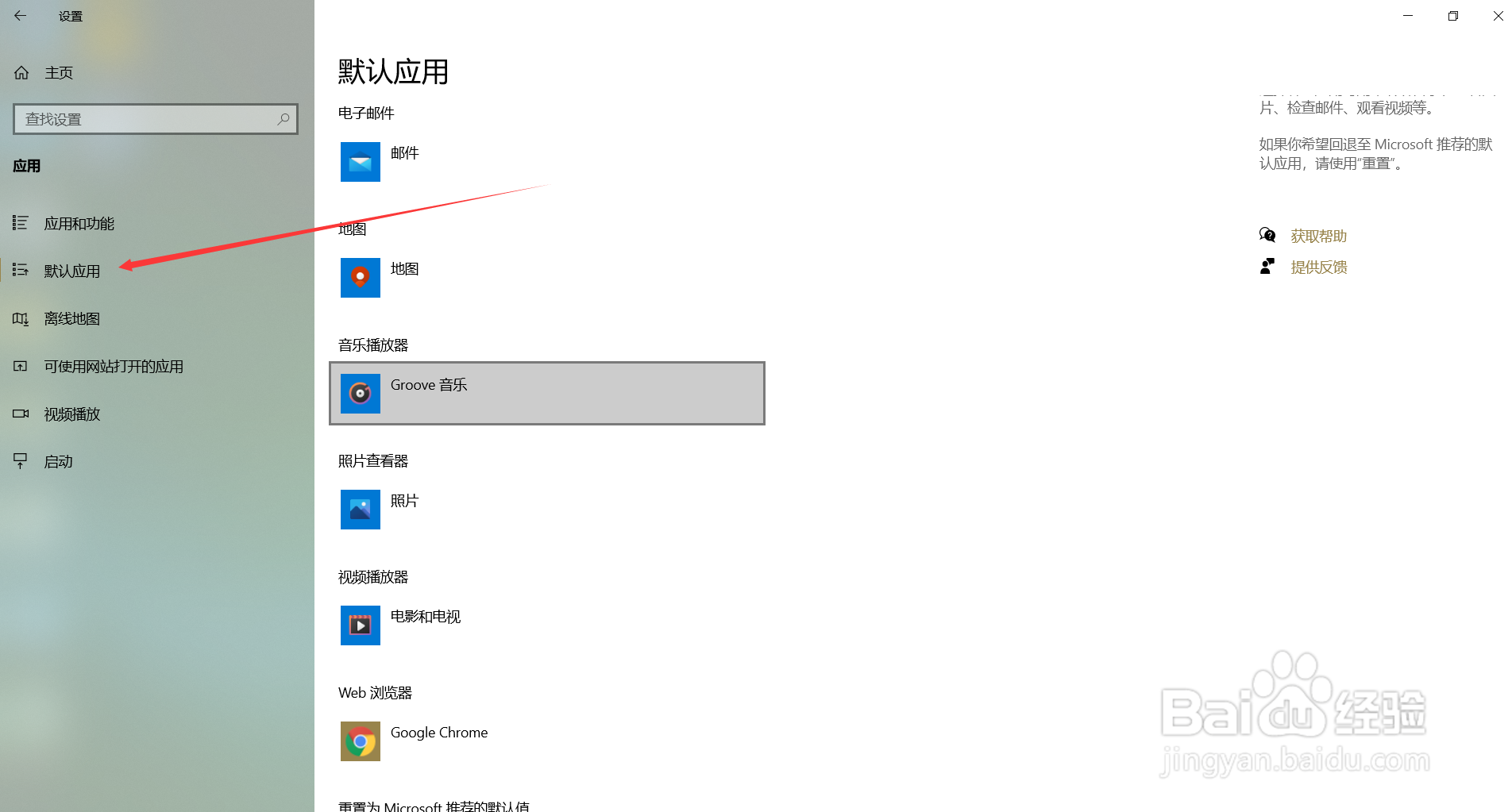
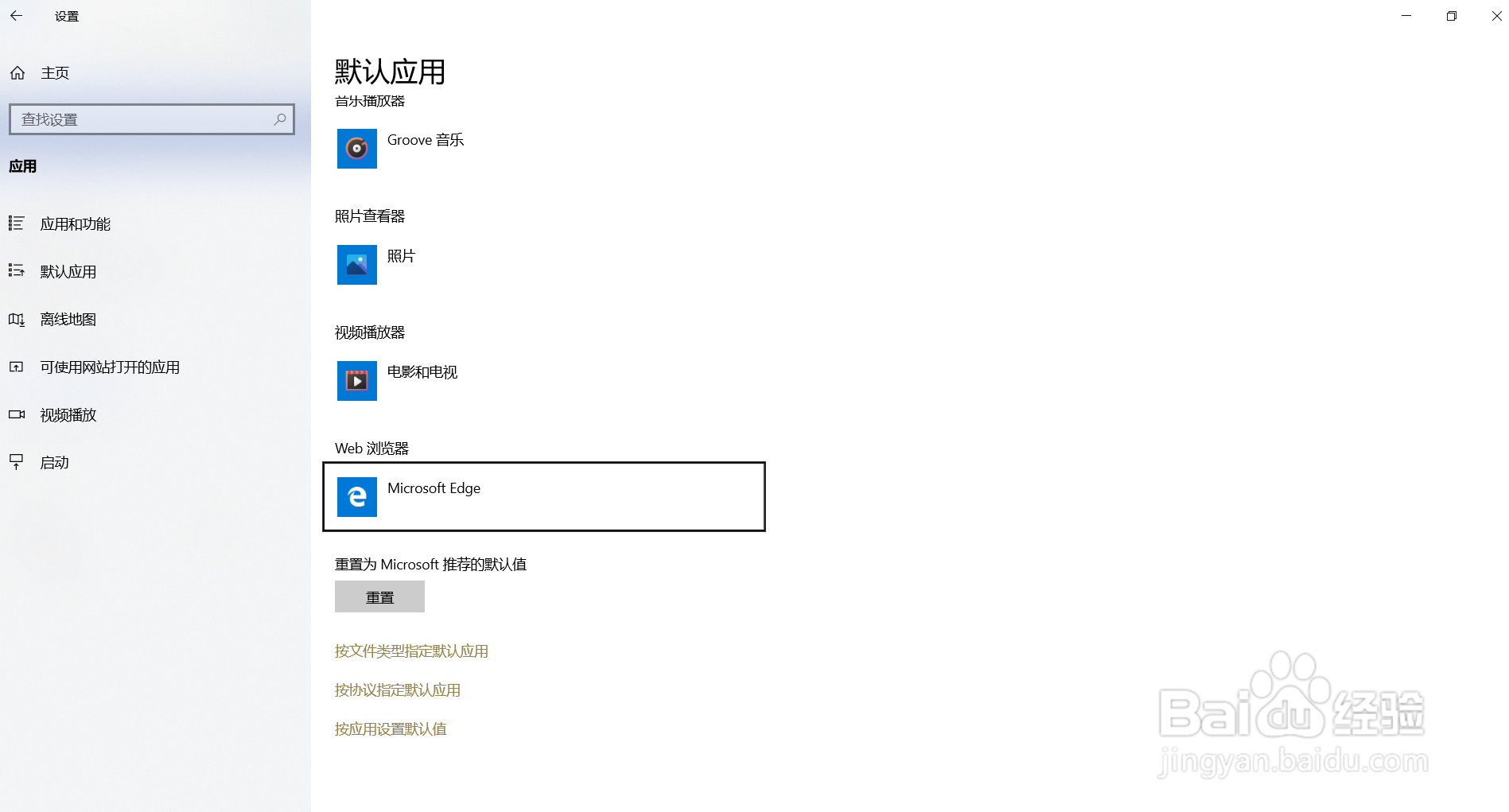
4、进入默认应用界面,找到【Web浏览器】,点击它,就可以设置谷歌浏览器为默认浏览器了
如何将谷歌浏览器设置为默认浏览器

如何将谷歌浏览器设置为默认浏览器

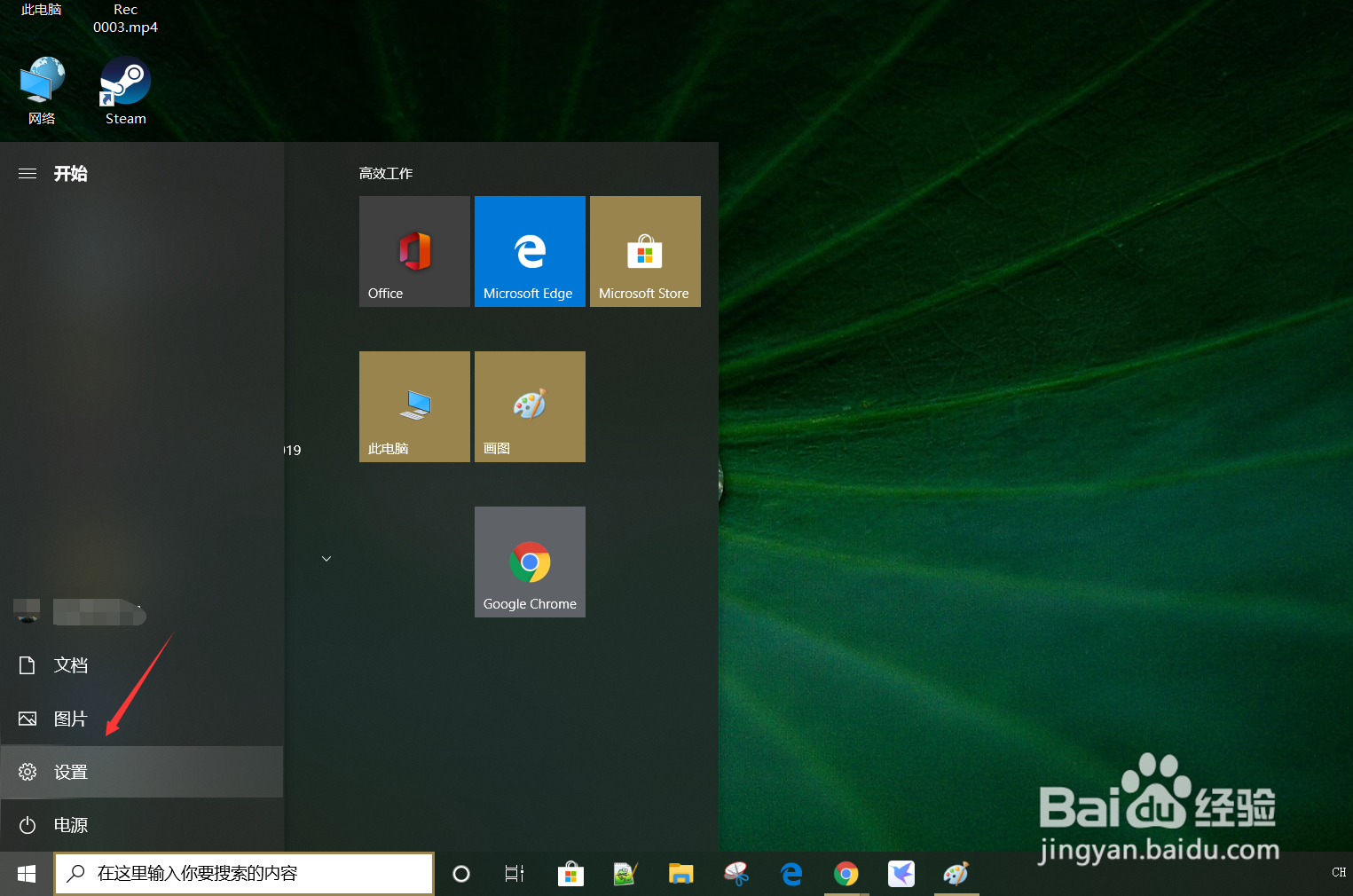
5、也可以在开始按钮中,找到【设置】选项

如何将谷歌浏览器设置为默认浏览器

6、在弹出的界面中,找到【应用】,选中它

如何将谷歌浏览器设置为默认浏览器

7、接着,点击【默认应用】,在里面也可以设置默认浏览器

如何将谷歌浏览器设置为默认浏览器

1、1.打开谷歌浏览器,进入界面

2.点击界面右上角【竖三点】标识,选中设置

3.选中【默认浏览器】,在接着点击【设为默认选项】

4.进入默认应用界面,找到【Web浏览器】,点击它,就可以设置谷歌浏览器为默认浏览器了

5.也可以在开始按钮中,找到【设置】选项

6.在弹出的界面中,找到【应用】,选中它

7.接着,点击【默认应用】,在里面也可以设置默认浏览器

  • 怎么把谷歌浏览器设置成默认浏览器
  • 谷歌浏览器如何设置为默认浏览器
  • 如何将谷歌浏览器设置为默认浏览器
  • 怎么设置谷歌浏览器的默认首页?
  • 谷歌浏览器怎么打开浏览器设置页面?
  • 热门搜索
    冬天旅游景点排行 沽源旅游 广西有哪些旅游景点 崇州鸡冠山旅游攻略 郎木寺旅游攻略 重庆贝迪颐园温泉旅游度假酒店 江西的旅游景点 十一去哪旅游好 伊春旅游网 北京怀柔旅游景点