1、打开Word2003,点击工具--自定义。

2、在自定义界面中切换到命令一栏,类别选择绘图,在命令中找到分解图片,鼠标将此按钮拖放到菜单栏中。

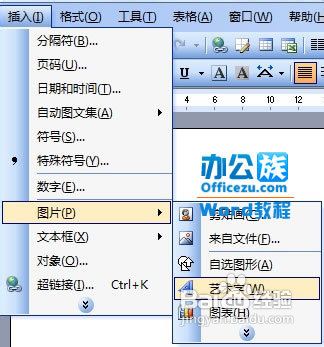
3、点击菜单栏--插入--图片--艺术字。
4、选择好合适的类别后,输入要分解的字,点击确定。

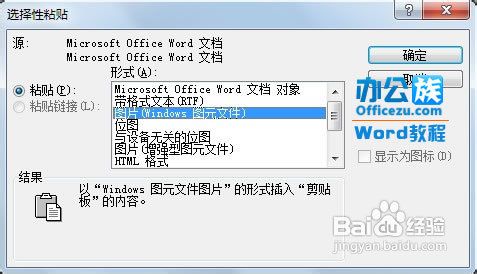
5、右键该字,选择剪切,然后点击菜单栏编辑--选择性粘贴。

6、点击图片(Windows图元文件),确定。
7、现在就已经将艺术字转换成了Windows 图元文件了,我们可以随意对该字进行拆分。
时间:2026-05-01 07:12:25
1、打开Word2003,点击工具--自定义。
2、在自定义界面中切换到命令一栏,类别选择绘图,在命令中找到分解图片,鼠标将此按钮拖放到菜单栏中。
3、点击菜单栏--插入--图片--艺术字。
4、选择好合适的类别后,输入要分解的字,点击确定。
5、右键该字,选择剪切,然后点击菜单栏编辑--选择性粘贴。
6、点击图片(Windows图元文件),确定。
7、现在就已经将艺术字转换成了Windows 图元文件了,我们可以随意对该字进行拆分。
