Windows10系统任务栏无法拖动调整大小怎么办

 时间:2026-02-15 09:52:11

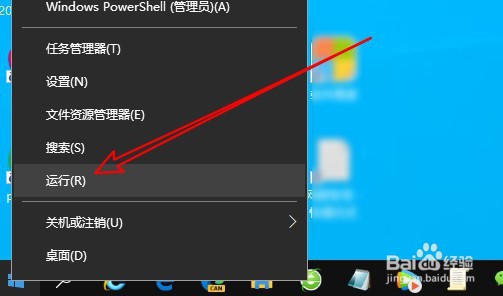
1、右键点击开始按钮,在弹出的菜单中点击运行的菜单项。
Windows10系统任务栏无法拖动调整大小怎么办

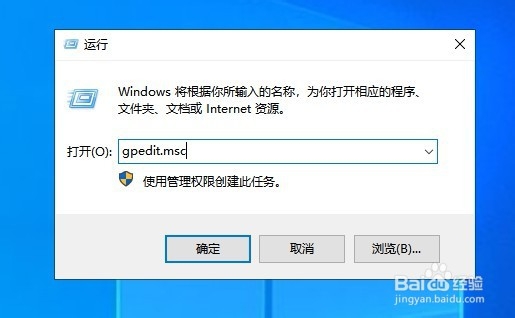
2、然后在打开的运行窗口输入命令gpedit.msc。

Windows10系统任务栏无法拖动调整大小怎么办

3、接着再打开到本地组策略编辑器窗口依次点击用户配置/管理模板/开始菜单和任务栏的菜单项。

Windows10系统任务栏无法拖动调整大小怎么办

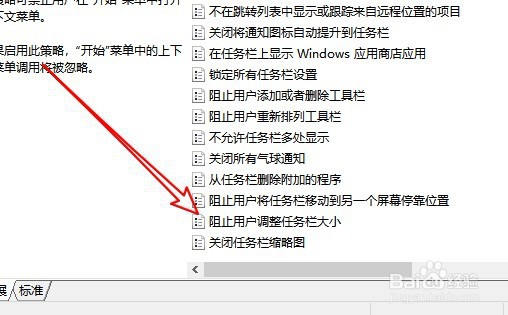
4、在右侧的窗口找到阻止用户调整任务栏大小的设置项。

Windows10系统任务栏无法拖动调整大小怎么办

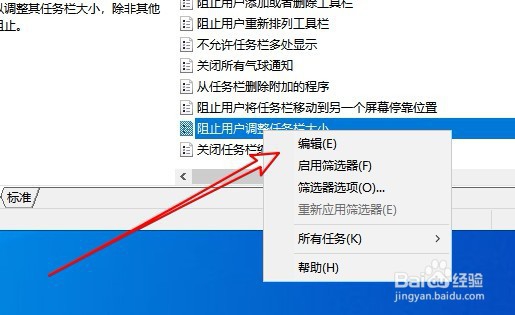
5、右键点击该设置项选择编辑的菜单项。

Windows10系统任务栏无法拖动调整大小怎么办

6、接下来在打开的窗口中,选择未配置的选项即可。

Windows10系统任务栏无法拖动调整大小怎么办

7、总结:

1、右键点击开始按钮,在弹出的菜单中点击运行的菜单项。

2、然后再打开的运行窗口输入命令gpedit.msc。

3、接着再打开到本地组策略编辑器窗口依次点击用户配置/管理模板/开始菜单

4、在右侧的窗口找到阻止用户调整任务栏大小的设置项。

5、右键点击该设置项选择编辑的菜单项。
6、接下来在打开的窗口中,选择未配置的选项即可。

  • 任务栏图标变大了怎么恢复
  • Win7系统的电脑怎么把任务栏设置成靠右排列
  • win10怎么退出平板模式
  • 如何设置win10任务栏显示软件通知图标?
  • 电脑任务栏怎么还原?
  • 热门搜索
    杭州西湖旅游景点 白云山旅游 江西宜春旅游 北京房山旅游景点大全 广州莲花山旅游区 云南腾冲旅游景点 山东省旅游景点 河南郑州旅游景点 泰国芭提雅旅游攻略 黄山市旅游景点