1、打开肥掩PPT,新建一个空白文件,点击【插入】,【矩形】,画出四个不同畜霸形状的圆角矩形,调整一下细节


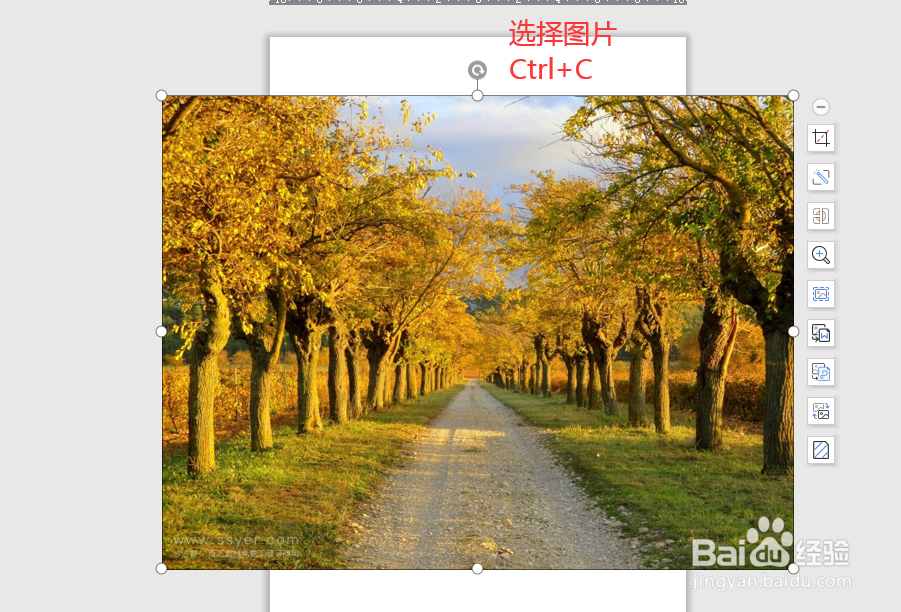
2、选择一张图片,Ctrl+C复制
3、选上三个矩形,单击鼠标右键【设置对象格式】

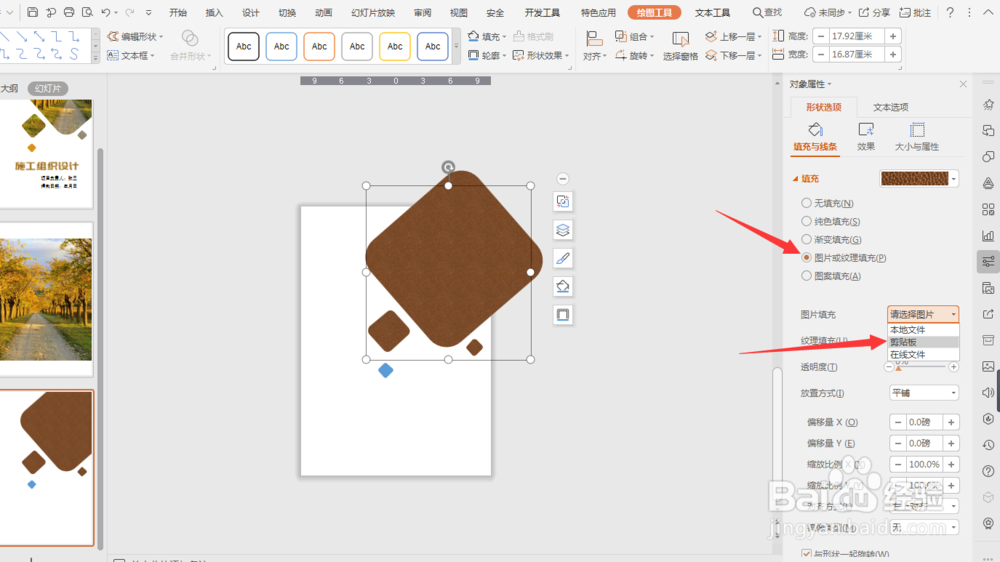
4、填充选择【图片或文理填充】,下面选择【来自剪贴板】
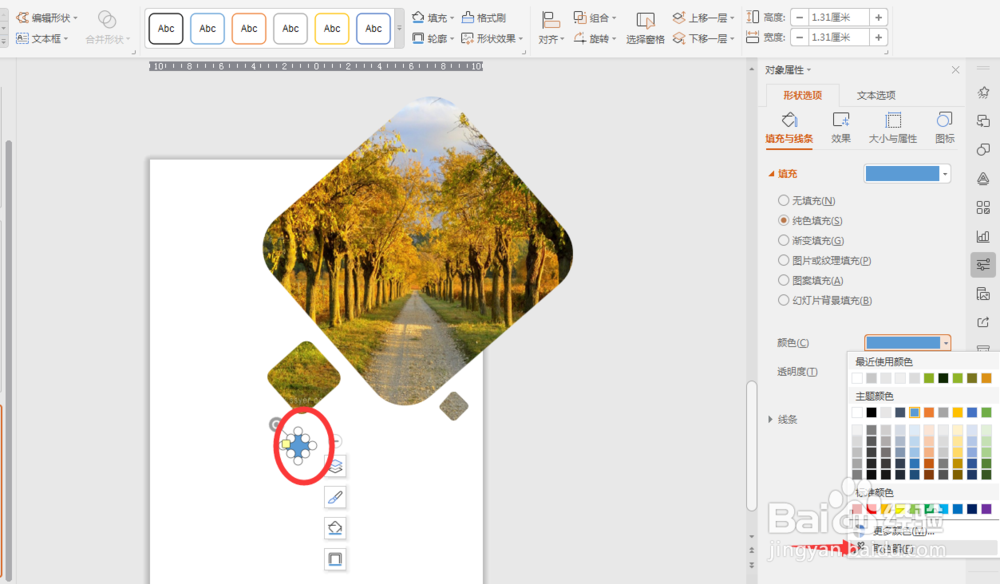
5、选中剩下一个小的矩形,填充颜色选择【取色器裕伐涛】,取与图片相似颜色即可
6、添加文字,调整文字细节,完成啦

时间:2026-04-26 12:27:35
1、打开肥掩PPT,新建一个空白文件,点击【插入】,【矩形】,画出四个不同畜霸形状的圆角矩形,调整一下细节
2、选择一张图片,Ctrl+C复制
3、选上三个矩形,单击鼠标右键【设置对象格式】
4、填充选择【图片或文理填充】,下面选择【来自剪贴板】
5、选中剩下一个小的矩形,填充颜色选择【取色器裕伐涛】,取与图片相似颜色即可
6、添加文字,调整文字细节,完成啦
