【Apple】iPhone如何设置密码锁定备忘录

 时间:2026-02-14 23:24:42

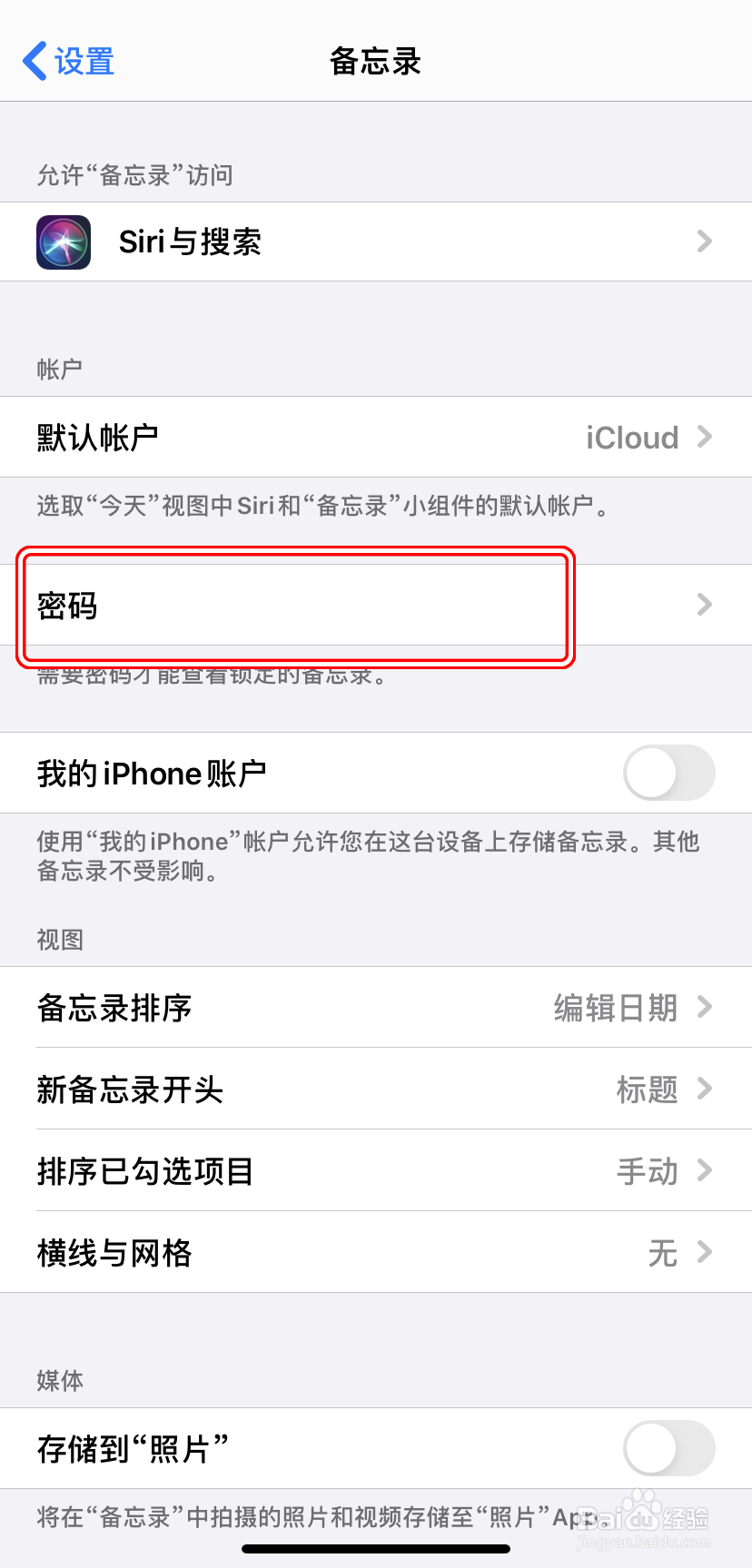
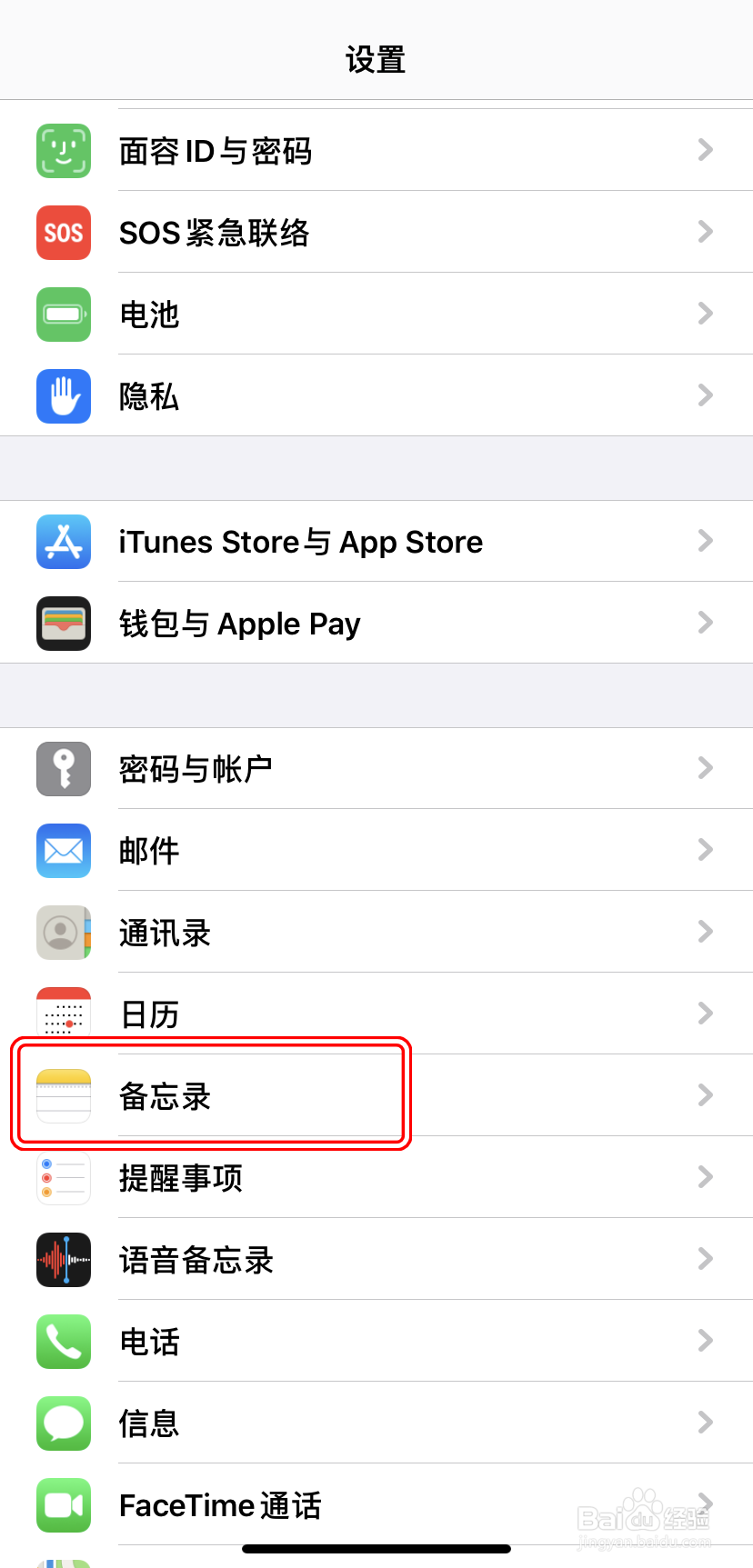
1、打开设置,点击进入【备忘录】。

【Apple】iPhone如何设置密码锁定备忘录

2、在“备忘录”界面,点击【密码】。

【Apple】iPhone如何设置密码锁定备忘录

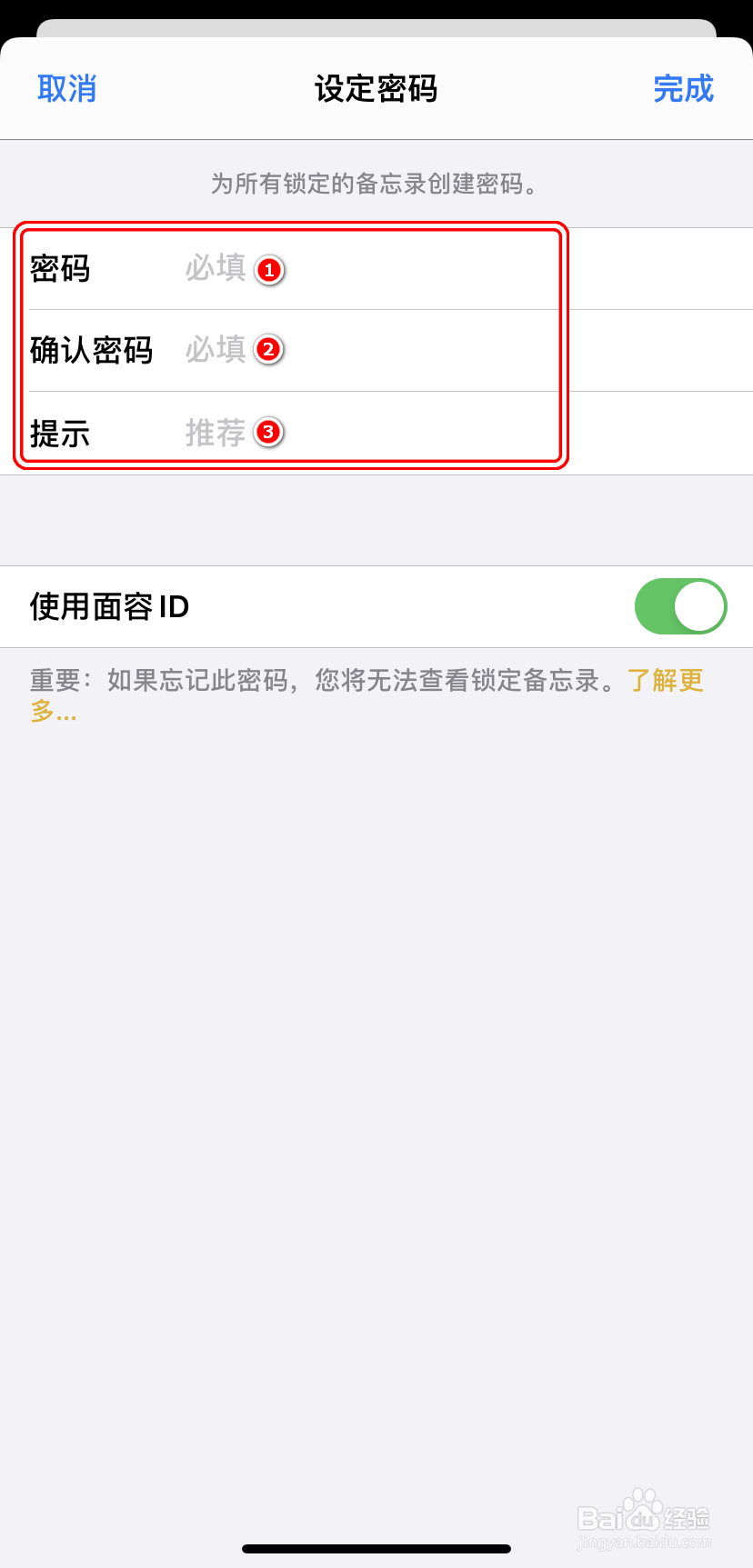
3、在“设定密码”界面,设置密码和提示。可以开启面容ID解锁。

【Apple】iPhone如何设置密码锁定备忘录

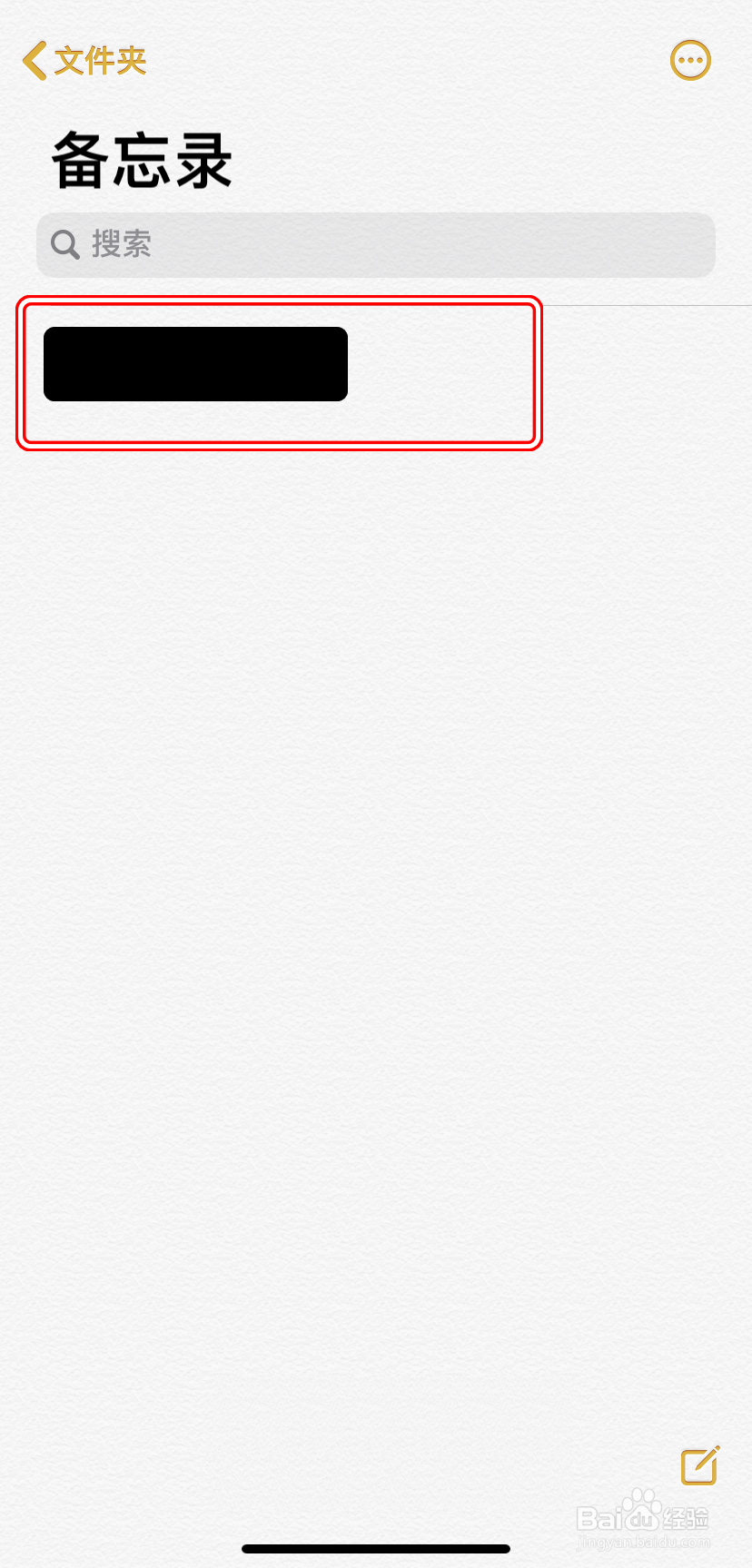
4、打开备忘录,长按需要锁定的备忘录记录。

【Apple】iPhone如何设置密码锁定备忘录

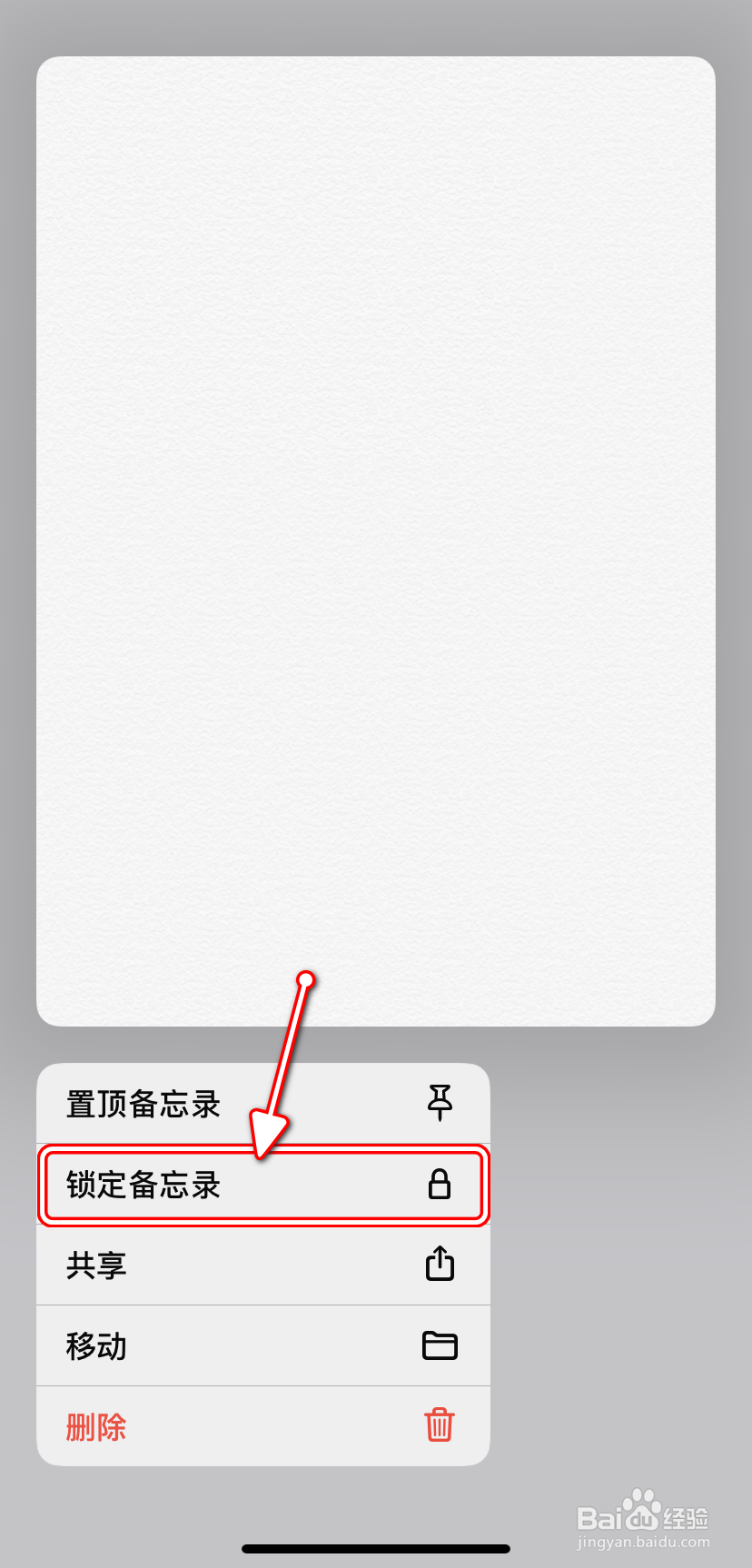
5、弹出菜单选项,选择【锁定备忘录】。

【Apple】iPhone如何设置密码锁定备忘录

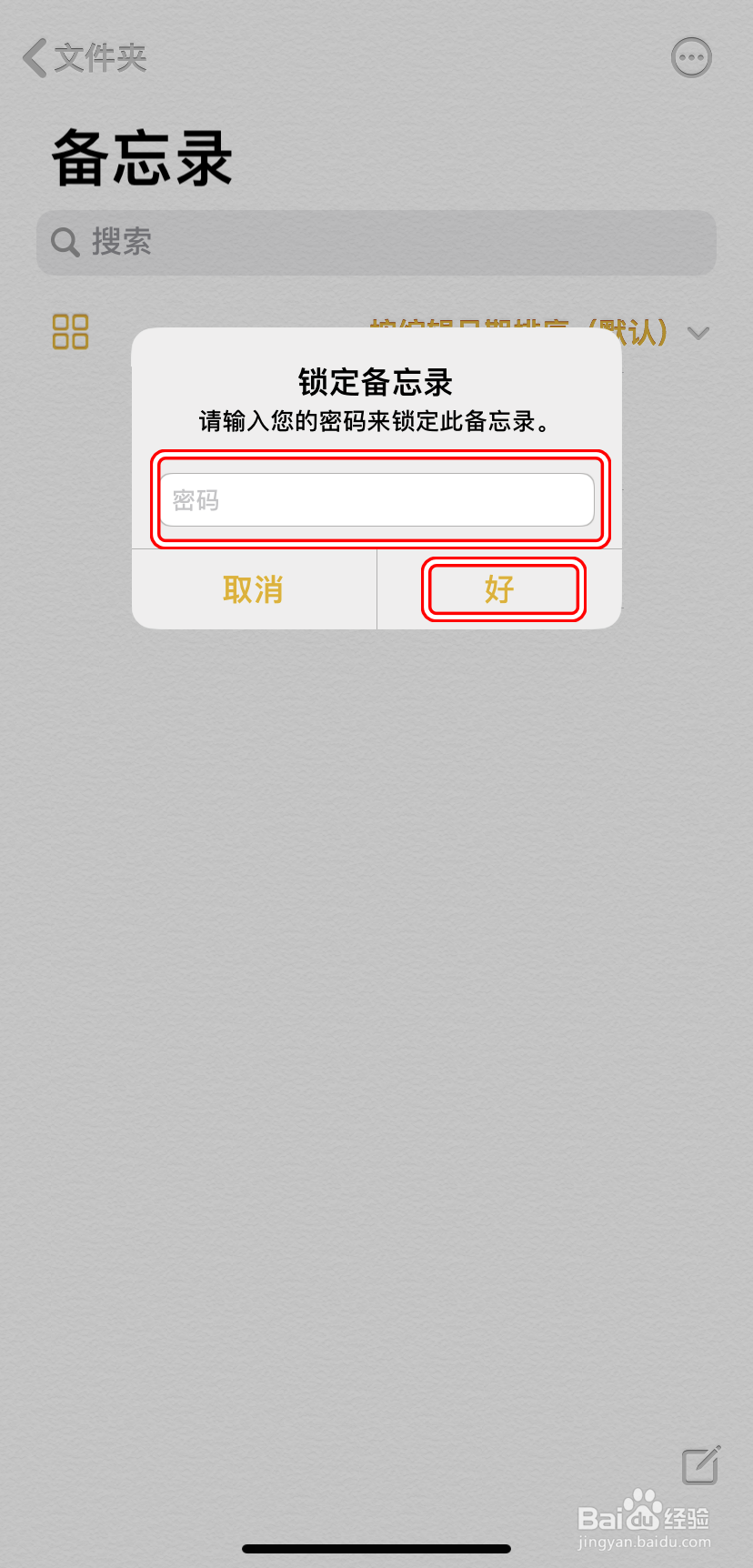
6、需要输入之前设定的密码来锁定。

【Apple】iPhone如何设置密码锁定备忘录

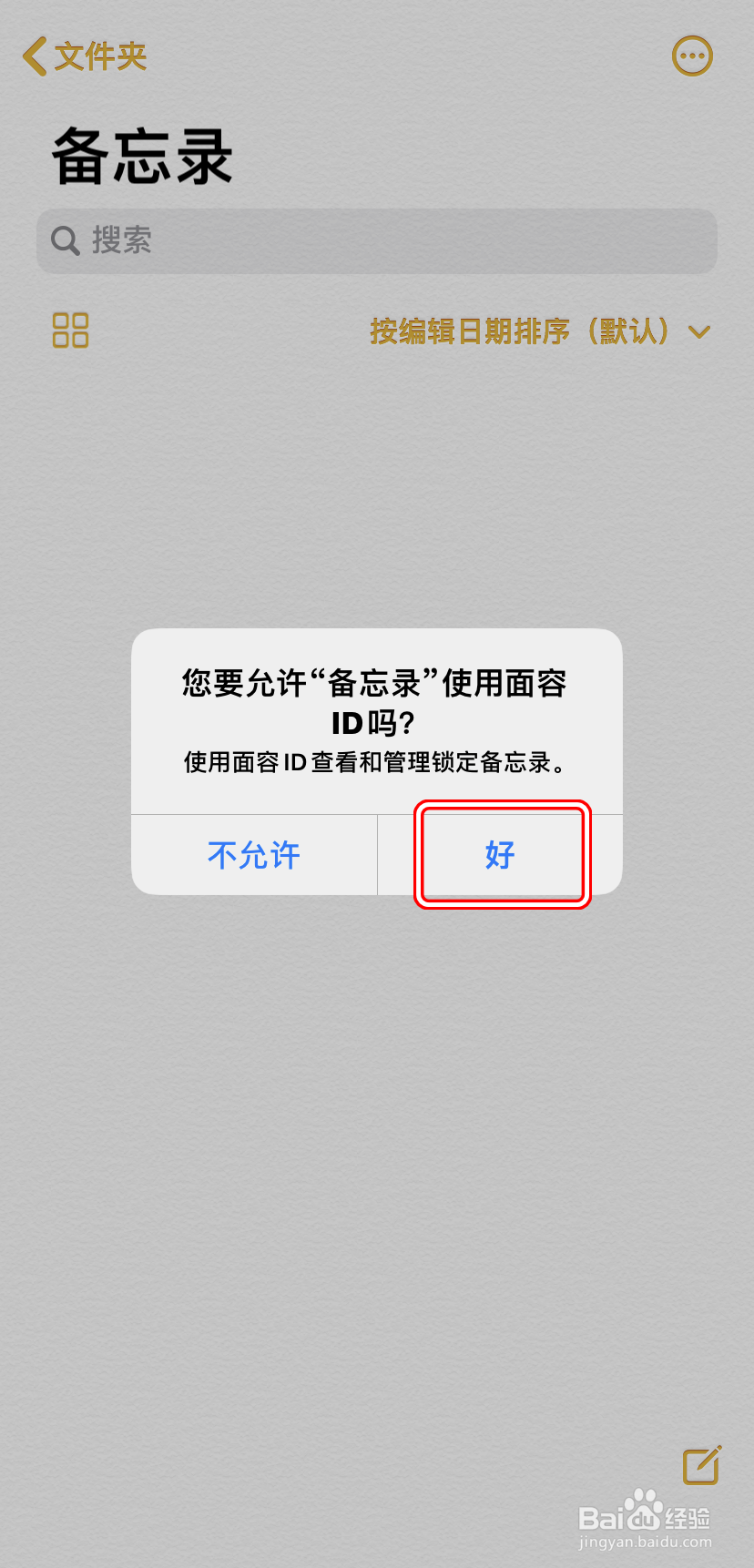
7、开启面容ID的话,还需要授权备忘录使用面容ID。

【Apple】iPhone如何设置密码锁定备忘录

8、验证身份通过即可锁定备忘录。被锁定的记录在前边会有锁图标。

【Apple】iPhone如何设置密码锁定备忘录

1、1.打开设置,点击进入【备忘录】。

2.在“备忘录”界面,点击【密码】。

3.在“设定密码”界面,设置密码和提示。可以开启面容ID解锁。

4.打开备忘录,长按需要锁定的备忘录记录。

5.弹出菜单选项,选择【锁定备忘录】。

6.需要输入之前设定的密码来锁定。

7.开启面容ID的话,还需要授权备忘录使用面容ID。

8.验证身份通过即可锁定备忘录。被锁定的记录在前边会有锁图标。

  • sketchup中如何安装插件库
  • comsol模型构建经验
  • revit创建结构墙方法
  • 如何取消Autodesk桌面程序的开机自启?
  • autodesk怎么彻底删除
  • 热门搜索
    乌镇旅游官网 安徽省旅游地图 保定旅游局 旅游毕业论文 广东惠州旅游景点 厦门周边旅游 常德旅游景点大全 梵蒂冈旅游价格 南充旅游景点大全 环球旅游平台