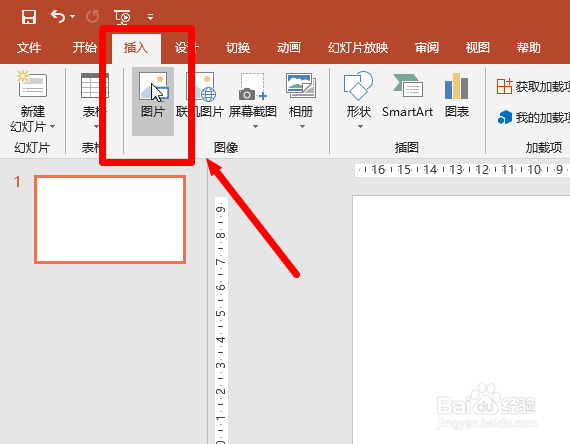
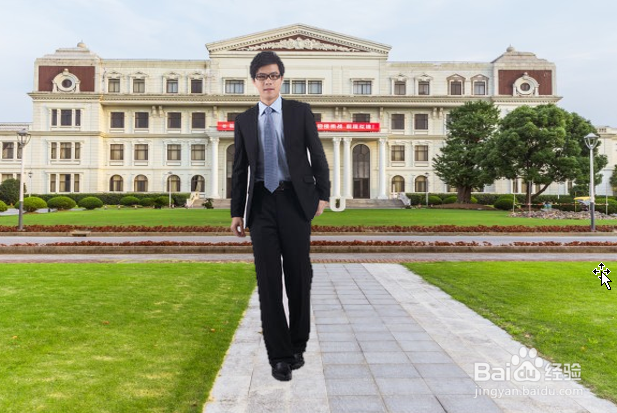
1、首先打开一张PPT,然后选择插入-图片,接着选择要插入的背景图片和自己的介绍图片
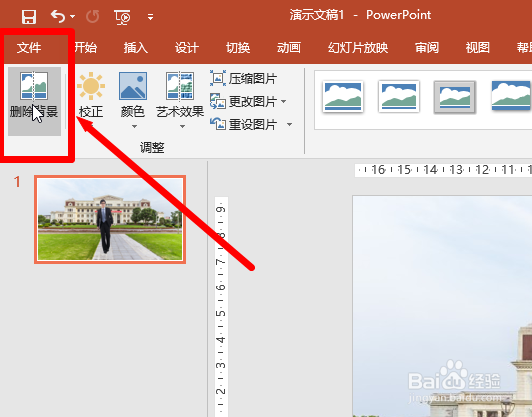
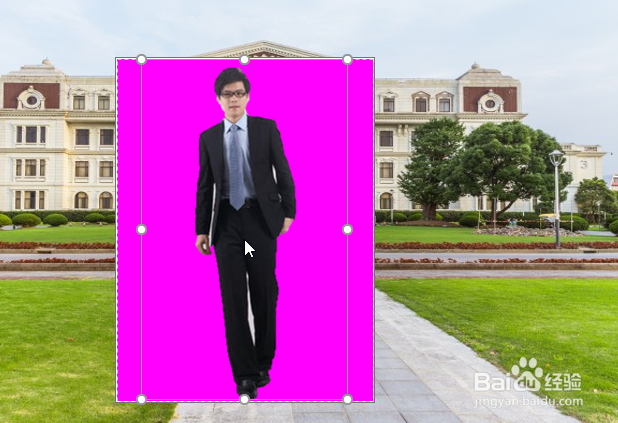
2、然后点击格式-删除背景,然后拖动四个角落的位置将人物给显示出来
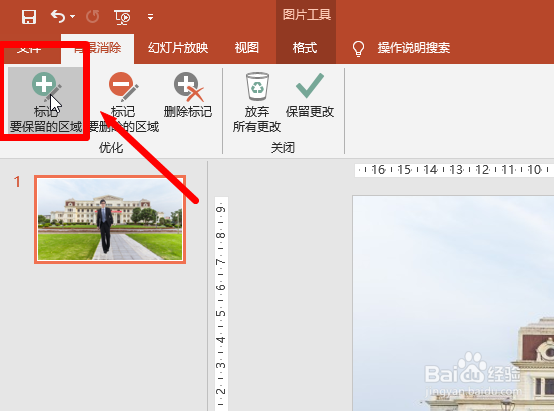
3、接着点击“标记要保留的区域”,勾选“保留更改”
这样就可以把人物给抠出了
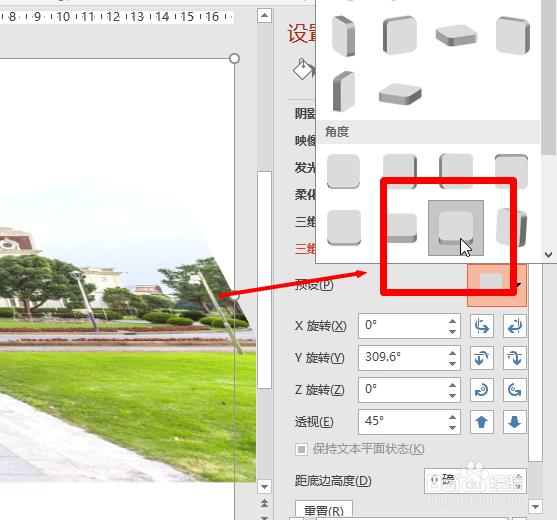
4、然后点击背景图片,右键选择“设置图片格式”

5、接着设置“三维旋转,”选择格式进行选择
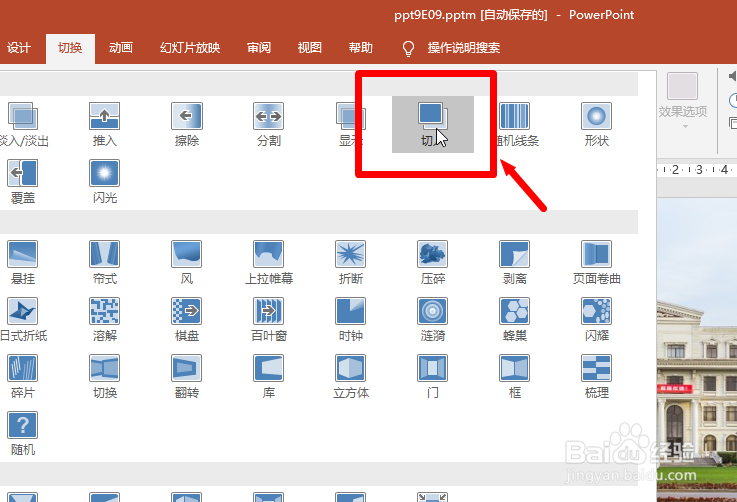
6、然后在菜单栏中点击“切换-切入”
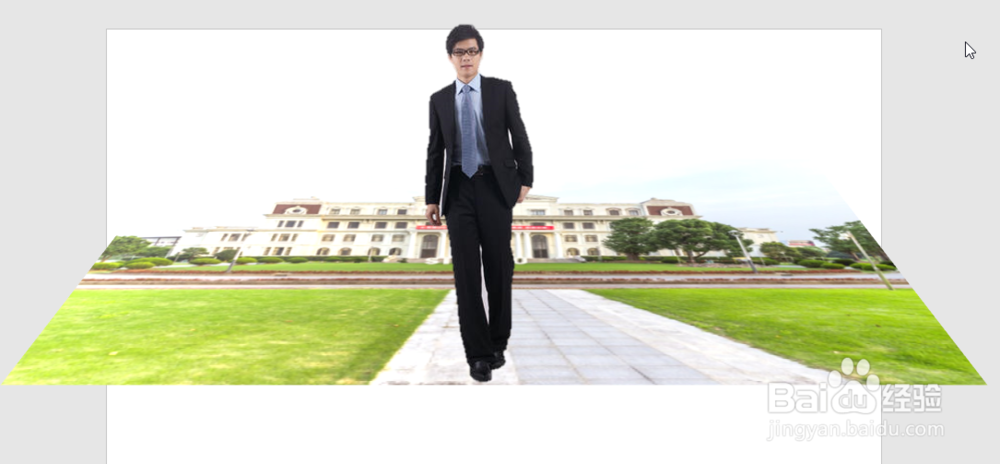
7、最后即可看到效果

时间:2026-05-02 14:33:25
1、首先打开一张PPT,然后选择插入-图片,接着选择要插入的背景图片和自己的介绍图片
2、然后点击格式-删除背景,然后拖动四个角落的位置将人物给显示出来
3、接着点击“标记要保留的区域”,勾选“保留更改”
这样就可以把人物给抠出了
4、然后点击背景图片,右键选择“设置图片格式”
5、接着设置“三维旋转,”选择格式进行选择
6、然后在菜单栏中点击“切换-切入”
7、最后即可看到效果
