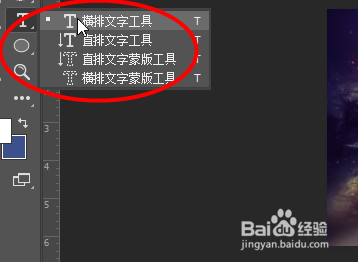
1、首先打开一张星空的图片,然后点击横排文字工具
2、然后输入要进行编辑的文字,然后调整字体和文字

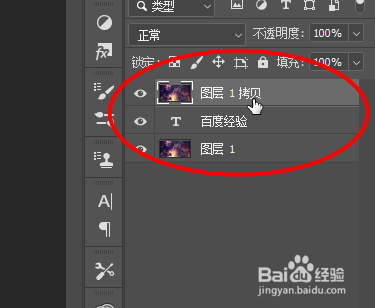
3、然后复制一个背景图层,然后拖动到文字图层上方
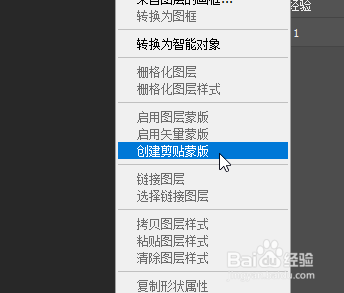
4、然后右键选择创建剪贴蒙版
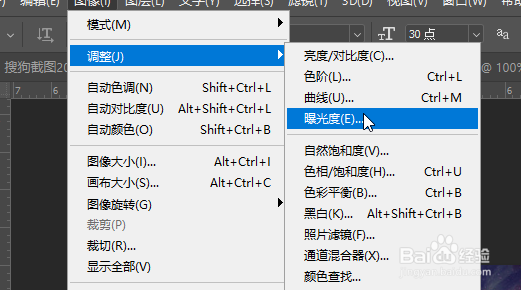
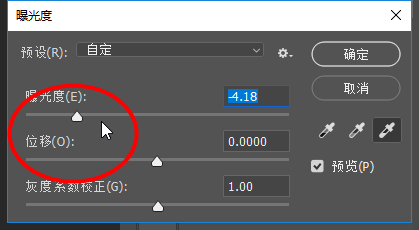
5、然后选择最后一个背景图层,然后点击图像-调整-曝光度
6、然后稍微调低一下曝光度
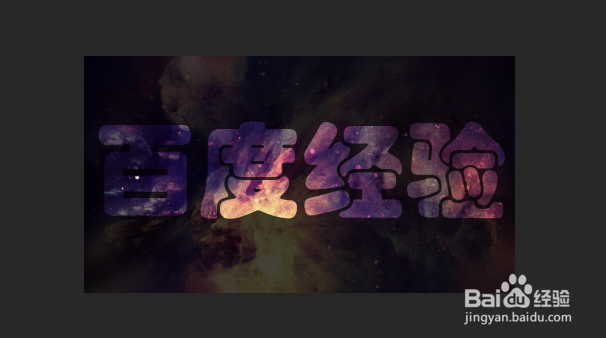
7、最后即可看到效果
时间:2026-04-23 12:50:21
1、首先打开一张星空的图片,然后点击横排文字工具
2、然后输入要进行编辑的文字,然后调整字体和文字
3、然后复制一个背景图层,然后拖动到文字图层上方
4、然后右键选择创建剪贴蒙版
5、然后选择最后一个背景图层,然后点击图像-调整-曝光度
6、然后稍微调低一下曝光度
7、最后即可看到效果
