CorelDRAW实例设计之绘制古代印章

 时间:2026-02-12 16:17:10

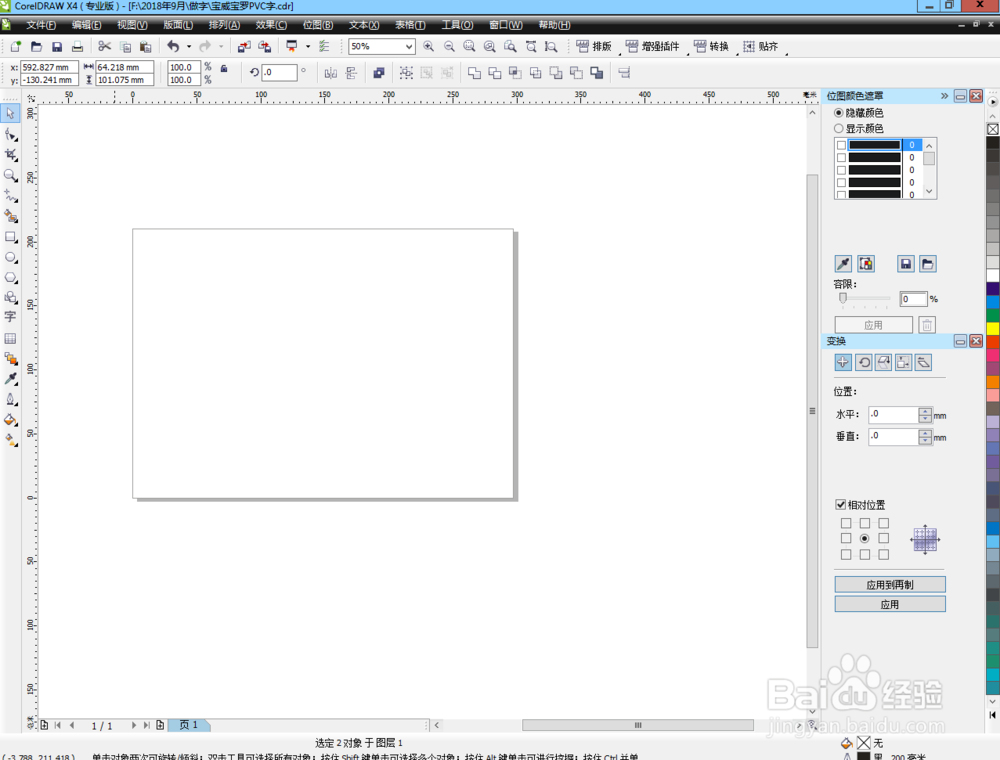
1、第一步|:打开软件

CorelDRAW实例设计之绘制古代印章

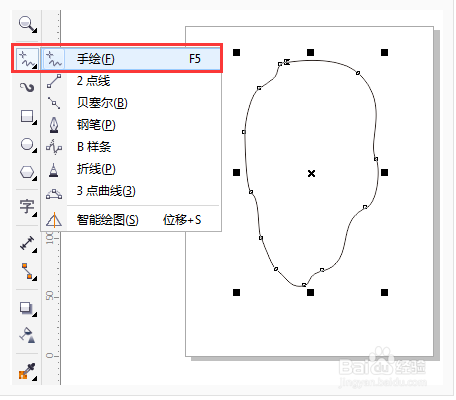
2、第二步:单击手绘工具大致勾勒出所需要印章的基本轮廓(不用太细致,后面还要修改)。
CorelDRAW实例设计之绘制古代印章

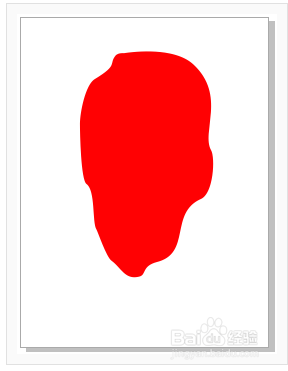
3、第三步:右键单击选择红色填充,鼠标左键单击最上面的X图标去掉轮廓线。

CorelDRAW实例设计之绘制古代印章

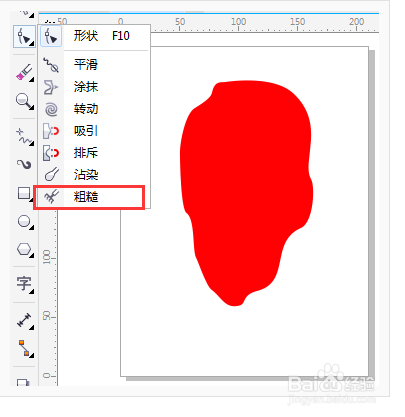
4、第四步:选择牺酱"形状"工具中的"粗糙"工具,并根据实际需要调整屏幕上方的相应数值。用"粗糙"工具在印章的边缘点击、涂抹,然后将直径调小一点继续涂抹,大致效果如图所示。
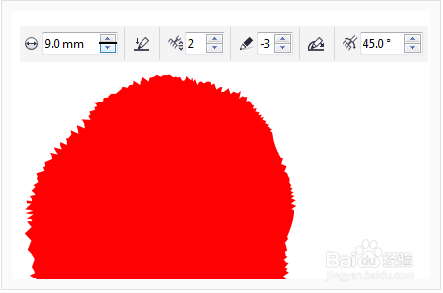
CorelDRAW实例设计之绘制古代印章

CorelDRAW实例设计之绘制古代印章

5、第五步:单击裁剪工具中的橡皮擦工具,在轮廓上涂抹,使形状变得更加不规则,更加真实。
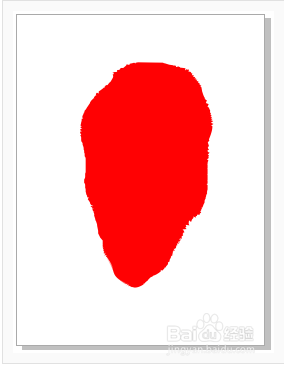
CorelDRAW实例设计之绘制古代印章

6、第六吩霸欧步:反复使用"粗糙"、"橡皮擦"怕压工具达到满意效果,添加上文字即可。

CorelDRAW实例设计之绘制古代印章

  • cdr如何制作复古边框?
  • CorelDRAW画七彩孔雀
  • cdr如何画3D立体爱心图形
  • CorelDRAW教程9-画星形
  • 怎么用CDR画简易宣传栏
  • 热门搜索
    高雄旅游 湖南有什么旅游景点 大溪地旅游价格 丰宁坝上草原旅游攻略 圣泉山旅游风景区 旅游结婚 巴厘岛旅游价格 湿地旅游 厦门的旅游景点 拉萨 旅游