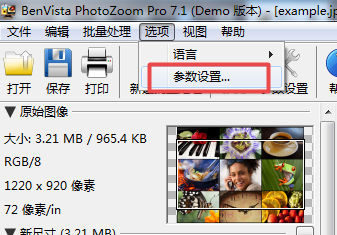
1、首先,我们先打开【参数设置】,点击后会弹出参数设置的弹框,界面上会有四个选项:【预设】、【图像格式】、【处理】、【检查更新】。
2、【预设】里主要是处理图片调整大小方法和微调功能。我们下拉框中,我们可以看到很多种处理方法,正常我们都是使用S-Spline XL 或 S-Spline 方法来放大图像,这也是PhotoZoom特有的功能。其他可以根据各自的需求来看,选择相应的放大图像的方法。

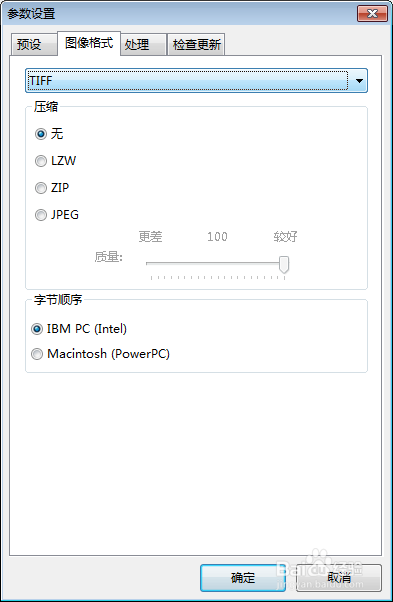
3、【图像格式】在这里我们可以选择图像的格式,可以根据用户的需求自行选择对应的图像格式。
4、【处理】选项中主要分为三块:预览、保存、cpu加速。正常情况下我们处于默认状态就可以执行我们所需要的任务。如果我们觉得输出时处理比较慢,我们可以进行cpu加速功能。

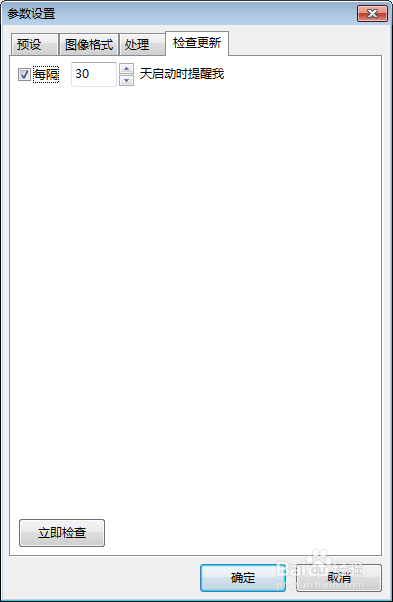
5、【检查更新】选项,顾名思义,我们可以通过该选项检查我们的软件是否处于最新的版本,而且我们可以设置每个一定的天数,提醒我们是否有版本需要更新。