1、将表格中的所有同学按照总成绩进行排名

2、首先选中所有数据
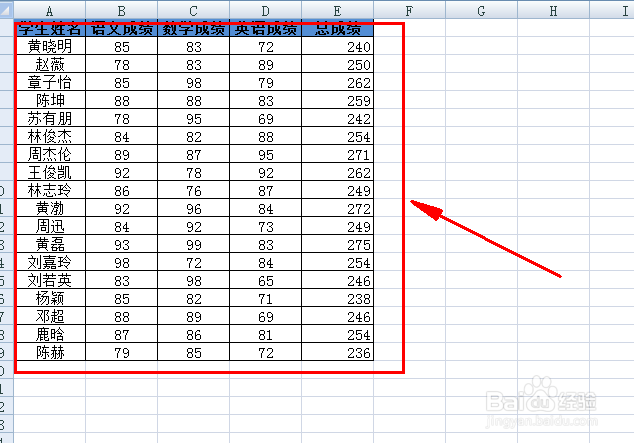
3、点击【开始】,点击【排序和筛选】右侧下拉箭头

4、在下拉列表中选择会【自定义排序】,会出现【排序】对话框。
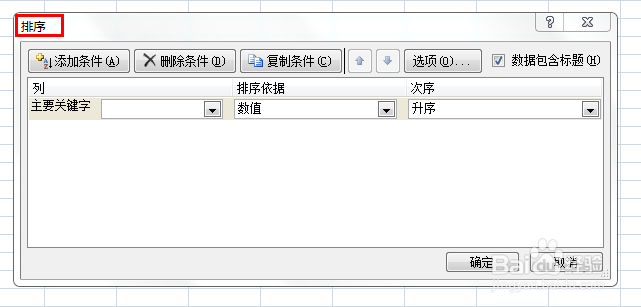
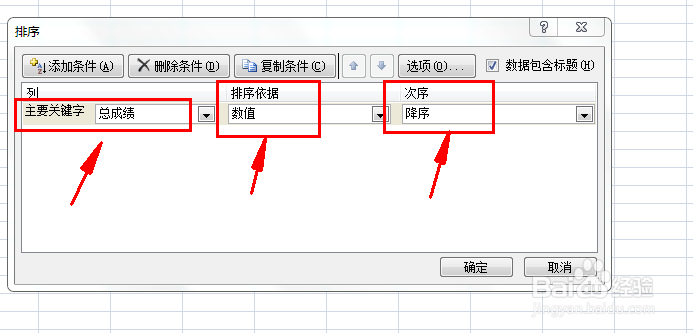
5、【主要关键字】选择【总成绩】,【排序依据】选择【数值】,【次序】选择【降序】,点击【确定】
6、所有数据就按照总成绩从高到低进行排列了
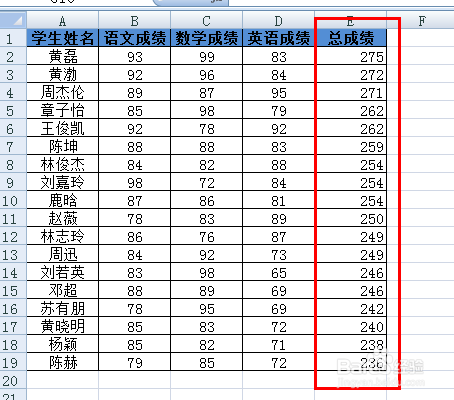
7、在右侧增加一列排名,输入排名序号

时间:2026-04-24 05:53:35
1、将表格中的所有同学按照总成绩进行排名
2、首先选中所有数据
3、点击【开始】,点击【排序和筛选】右侧下拉箭头
4、在下拉列表中选择会【自定义排序】,会出现【排序】对话框。
5、【主要关键字】选择【总成绩】,【排序依据】选择【数值】,【次序】选择【降序】,点击【确定】
6、所有数据就按照总成绩从高到低进行排列了
7、在右侧增加一列排名,输入排名序号
