网上复制的文字怎样去掉阴影

 时间:2026-04-22 08:50:22

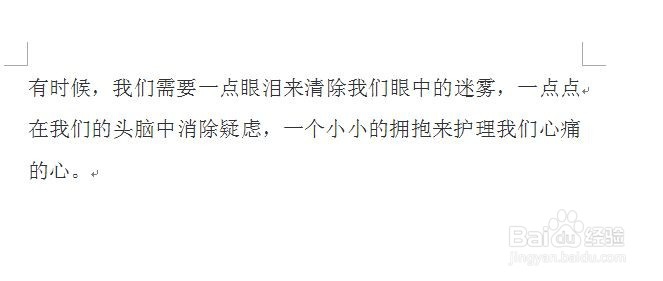
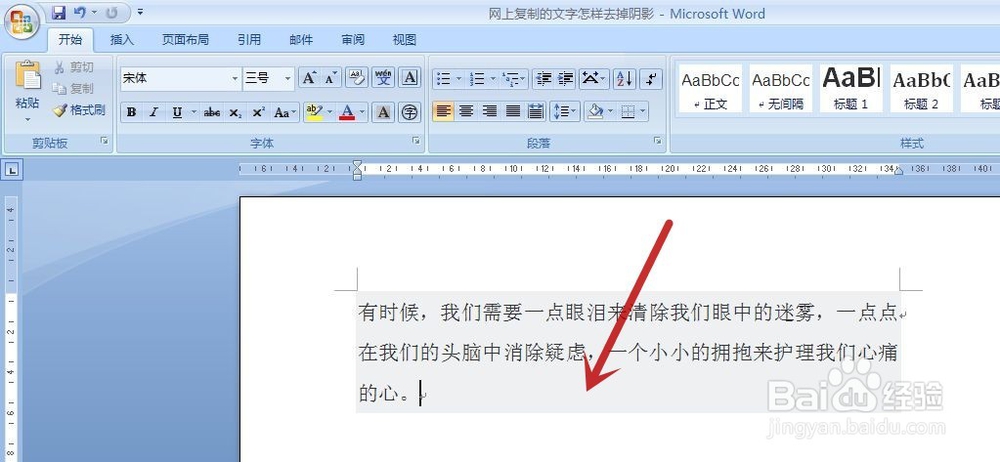
1、新建一个文档,并将互联网上的一段文字复制到文档中,可见该段文字有灰色的阴影(图中红色箭头所指)
网上复制的文字怎样去掉阴影

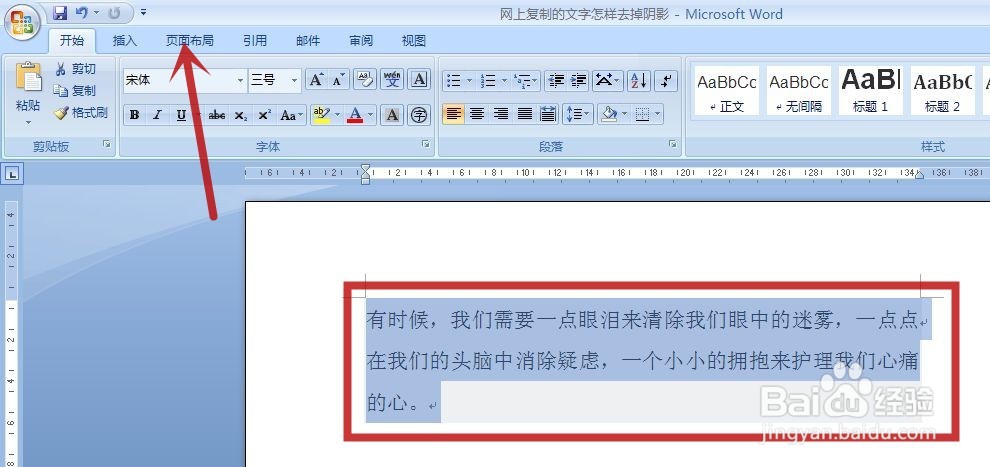
2、使用鼠标拖选要去掉阴影的文字(图中红框),再点击顶端的“页面布局”选项卡(图中红色箭头所指)
网上复制的文字怎样去掉阴影

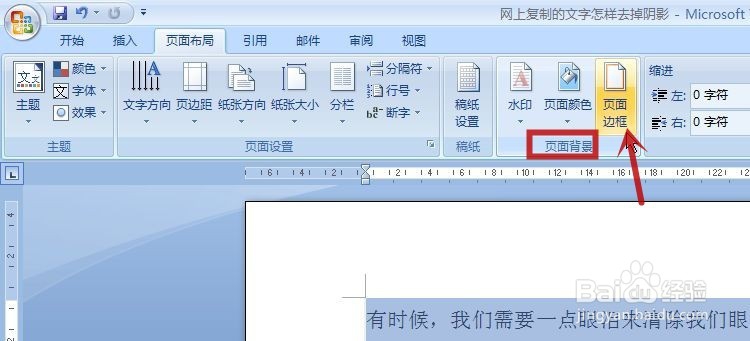
3、点击“页面背景”选项组(图中红框)中的“页面边框”命令(图中红色箭头所指)
网上复制的文字怎样去掉阴影

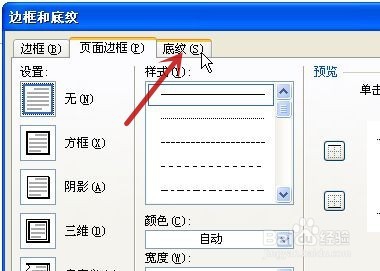
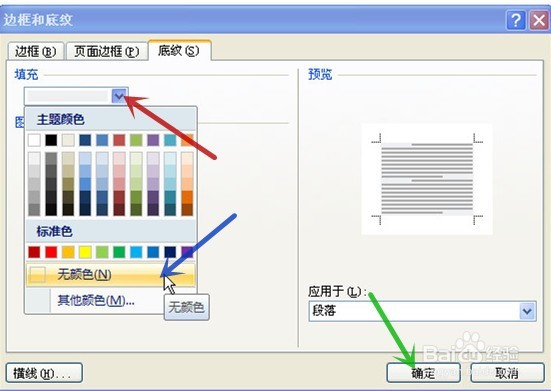
4、在弹出的“边框和底纹”对话框中点击“底纹”(图中红色箭头所指)

网上复制的文字怎样去掉阴影

5、点击“填充”的下拉箭头(图中红色箭头所指),在弹出的菜单中点击“无颜色”(图中蓝色箭头所指),再点击“确定”(图中绿色箭头所指)
网上复制的文字怎样去掉阴影

6、回到文档,可见灰色的阴影已去掉

完成设置

网上复制的文字怎样去掉阴影

  • word复制的文字有底色怎么去掉
  • 如何去除复制到word上文字的底色
  • 复制的文字有灰色背景怎么去除
  • word复制文字后的背景颜色如何去掉呢?
  • word文档复制的文字有底色怎么去掉
  • 热门搜索
    印尼巴厘岛旅游攻略 哈尔滨旅游公司 苏州旅游攻略三日游 海南有哪些旅游景点 旅游项目可行性研究报告 北京旅游团购 广宁旅游景点大全 南普陀寺旅游攻略 永州旅游景点大全 旅游视频网