1、由于我们需要用到宏来一键解决,所以我们需要把PPT中的宏功能打开。
点开PPT左上角的“文件”选项;
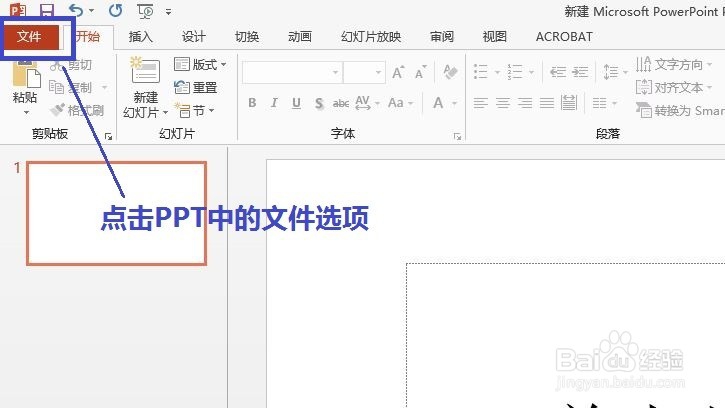
2、弹出的界面中点击“选项”;

3、弹出的界面中点击“信任中心”;

4、再点击此页面中右方的“信任中心设置”;

5、弹出的页面中点击“宏设置”,选择“启用所有宏(不推荐;可能会运行有潜在危险的代码)”,“信任对VBA工程对象模型的访问”前面的复选框打勾,如图所示,完成之后点击确定关闭,至此,PPT的宏功能已经打开;
*如果觉得有风险,完事之后可以关闭。

1、点击PPT选项卡“视图”下方的“宏”选项;

2、弹出的页面中开始新建宏,具体看图片指引;

3、在弹出的宏设置界面中删除初始所有代码,再复制如下代码:
Sub adjust()
Dim mySlide As Slide
Dim myShape As Shape, i_Temp As Integer
On Error Resume Next
手动留空行,复制时此行文字全部删除,留下一个空白行
For Each mySlide In ActivePresentation.Slides
For Each myShape In mySlide.Shapes
If myShape.Type = msoPicture Then
With myShape
.Left = 35.7
.Top = 50
.Height = 432
.Width = 648
End With
End If
Next
Next
End Sub
最后点击保存;
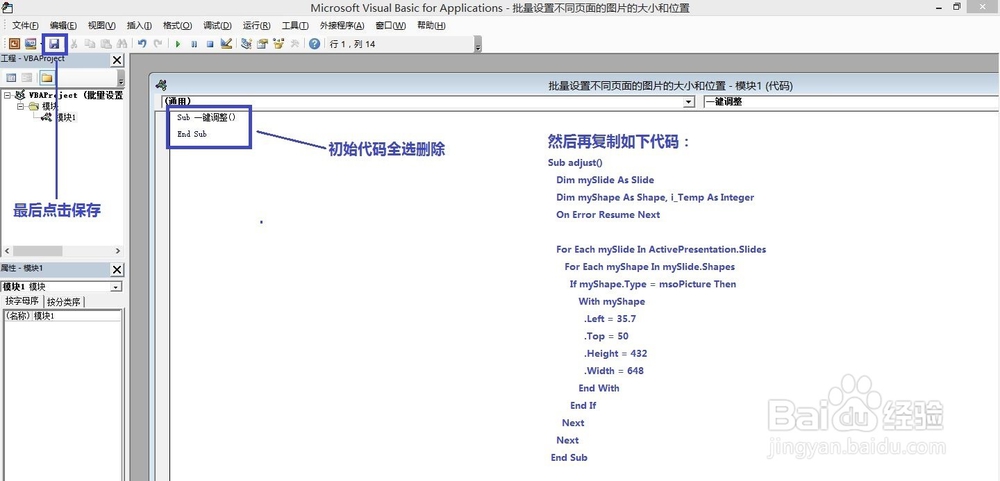
4、同样界面下,点击“运行”下方的第一个选项,如图;

5、至此,你会惊奇的发现:PPT中所有页面下的所有照片已经调整至同一个位置、同样的大小,播放起来美观大方。
添加对比图: