1、新建文件,给背景填充你喜欢的颜色

2、选择椭圆形工具,勾勒出小猪的外形轮廓,填充颜色

3、添加耳朵与前腿,猪蹄
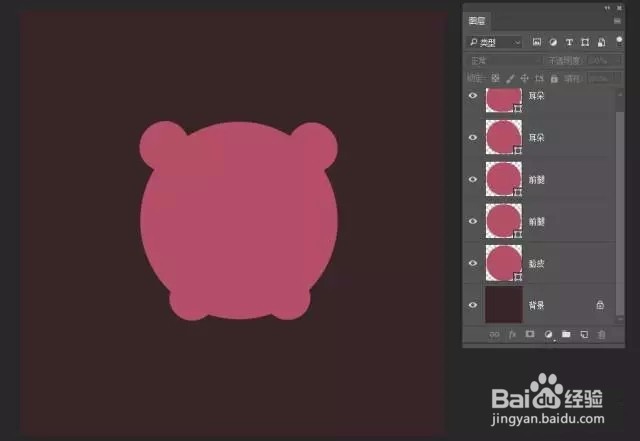
4、选择所有图层,CTRL+J复制一份,备用,合并图层

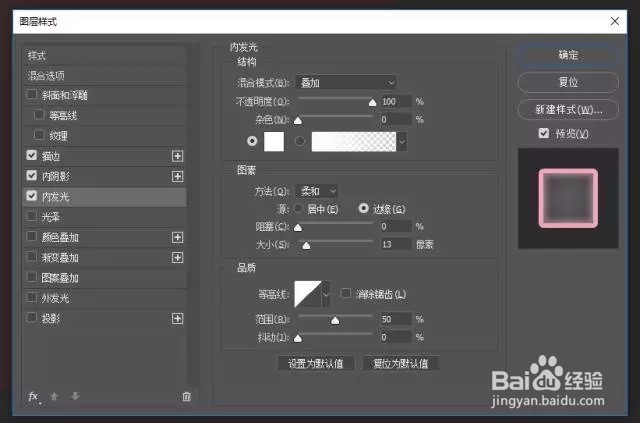
5、选择图层,添加图层样式——描边、内阴影、内发光、外发光




6、选择椭圆形工具,添加眼睛

7、选择钢笔工具,勾勒鼻子轮廓添加猪鼻子

8、处理鼻子细节效果,如图
添加图层样式——渐变叠加、内阴影、内发光,外发光、投影

9、给猪脸化妆

时间:2026-04-21 18:42:50
1、新建文件,给背景填充你喜欢的颜色
2、选择椭圆形工具,勾勒出小猪的外形轮廓,填充颜色
3、添加耳朵与前腿,猪蹄
4、选择所有图层,CTRL+J复制一份,备用,合并图层
5、选择图层,添加图层样式——描边、内阴影、内发光、外发光
6、选择椭圆形工具,添加眼睛
7、选择钢笔工具,勾勒鼻子轮廓添加猪鼻子
8、处理鼻子细节效果,如图
添加图层样式——渐变叠加、内阴影、内发光,外发光、投影
9、给猪脸化妆
