1、在photoshop cs6中打开原图

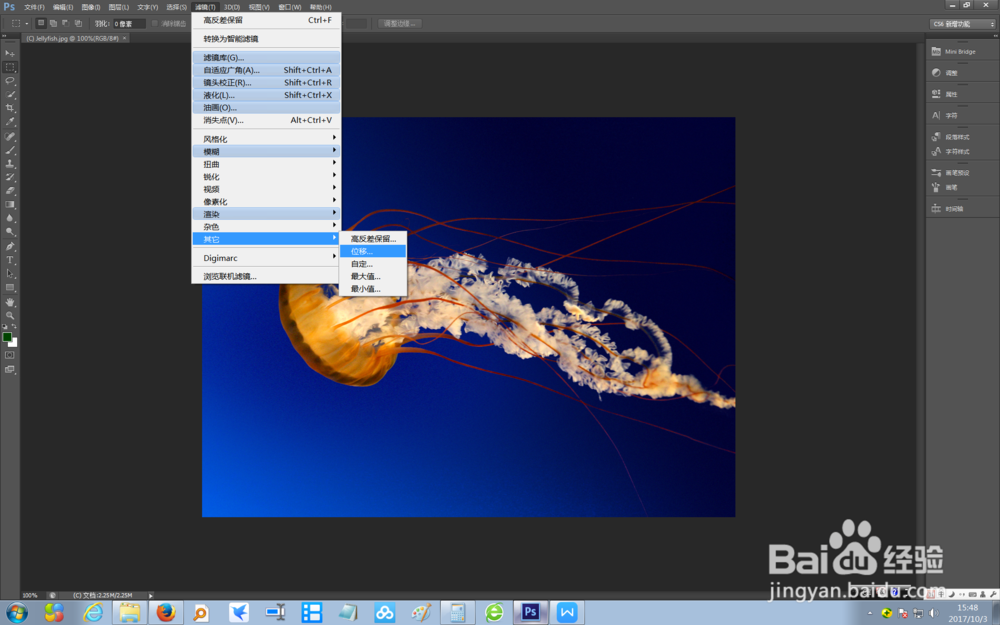
2、打开图片后,点击【滤镜】菜单,再选择【其它】下的【位移】
3、此时系统进入添加位移设置界面
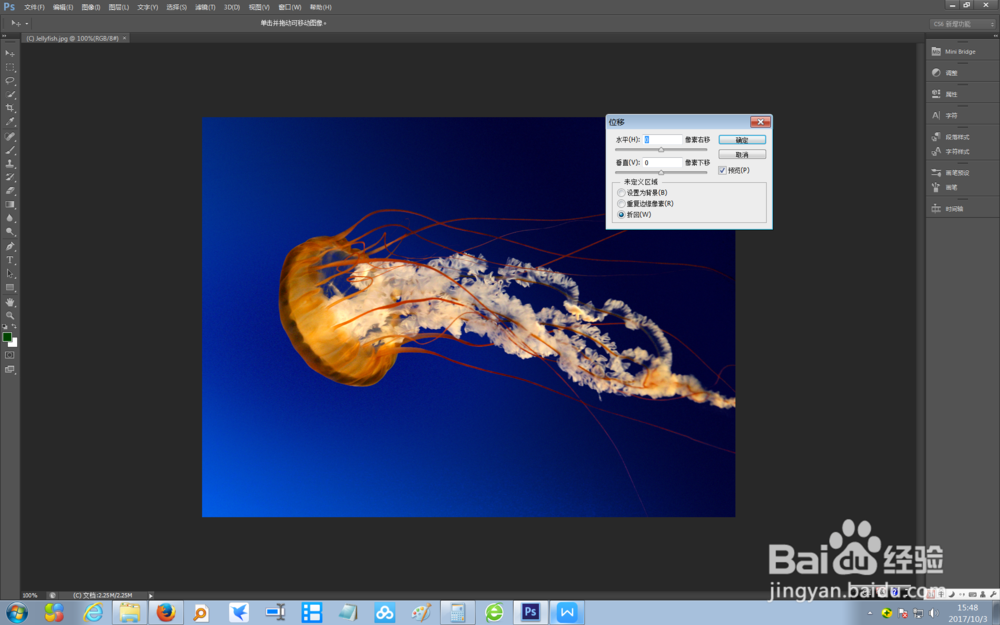
4、向右拖动【水平】右移300个像素,可得到右移300个像素的位移效果

5、向右拖动【垂直】下移500个像素,可得到下移500个像素的位移效果

6、点击【确定】,得到最终的位移效果

时间:2026-05-08 11:02:25
1、在photoshop cs6中打开原图
2、打开图片后,点击【滤镜】菜单,再选择【其它】下的【位移】
3、此时系统进入添加位移设置界面
4、向右拖动【水平】右移300个像素,可得到右移300个像素的位移效果
5、向右拖动【垂直】下移500个像素,可得到下移500个像素的位移效果
6、点击【确定】,得到最终的位移效果
