1、打开开发工具ecplipse,点击ecplipse导航栏上的【File】-->New--->Maven Project,来新建个WEB工程,如下图所示。

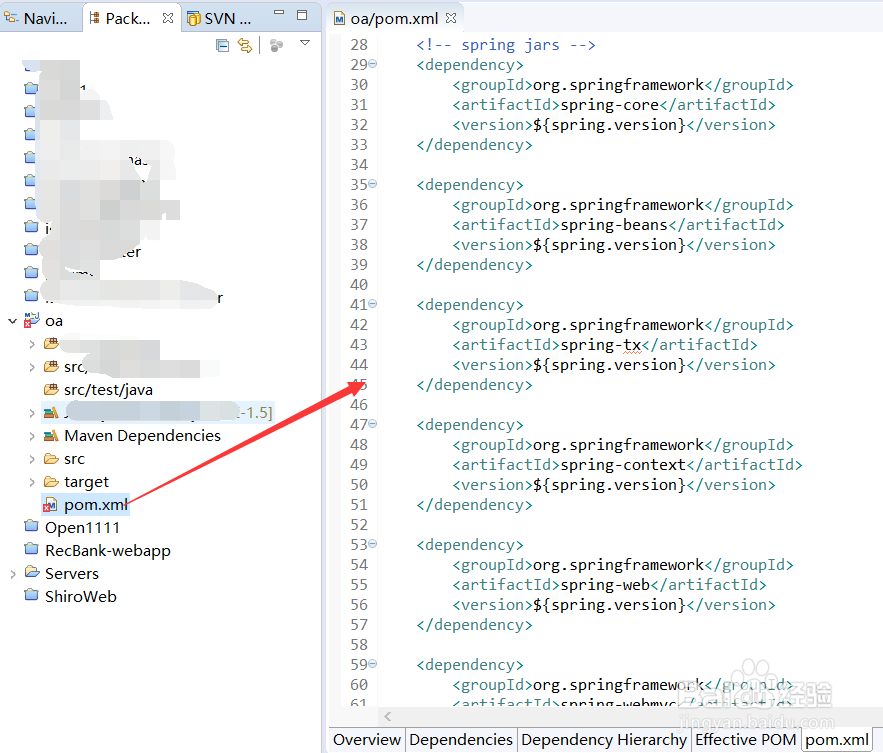
2、新建好WEB工程后,在pox文件里添加所需要依赖的jar包,如下图所示。

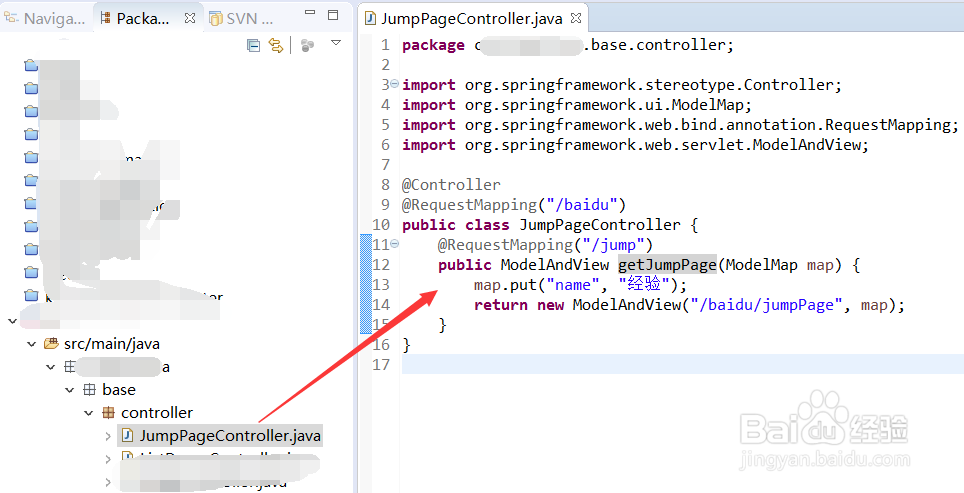
3、jar导入后,在WEB工程下的source文件里新建包路径,然后在新建个controller,这里我新建了个JumpPageController,具体代码如下,如下图所示。
4、Controller类写好后,就来写下跳转的页面吧,这样跳转页面写的很简单,就是Controller类跳转过来,传递过来一个那么,在这里我们输入这个name并欢迎,如下图所示。

5、代码实现好后,在resources文件夹下配置下spring-mvc.xml文件内容,这样主要配置的是扫描注解的包和springmvc的视图解析器,如下图所示。

6、然后再点击eclipse菜单栏上面的Run Configurations来配置项目的启动项,如下图所示。

7、在打开的Run Configurations对话框里,按照下面的配置,然后点击Run进行启动,如下图所示。

8、点击启动后,在ecplipse的Console控制台里看到【Started Jetty Server】,说明项目启动成功了,下面就可以访问了,如下所示。

9、项目启动后,打开浏览器,在浏览器的地址栏上输入项目的访问地址,然后回车,此时就可以看到页面输出【欢迎经验你,跳转到本页!】,此时说明在Controller里设置的跳转页面成功了,如下图所示。

