日常办公word,如何做到完美插图不出框?

 时间:2026-05-04 08:47:33

1、Word软件打开一个文档,点击空白表格。

日常办公word,如何做到完美插图不出框?

2、顶部点开插入,点击下方图片图标。

日常办公word,如何做到完美插图不出框?

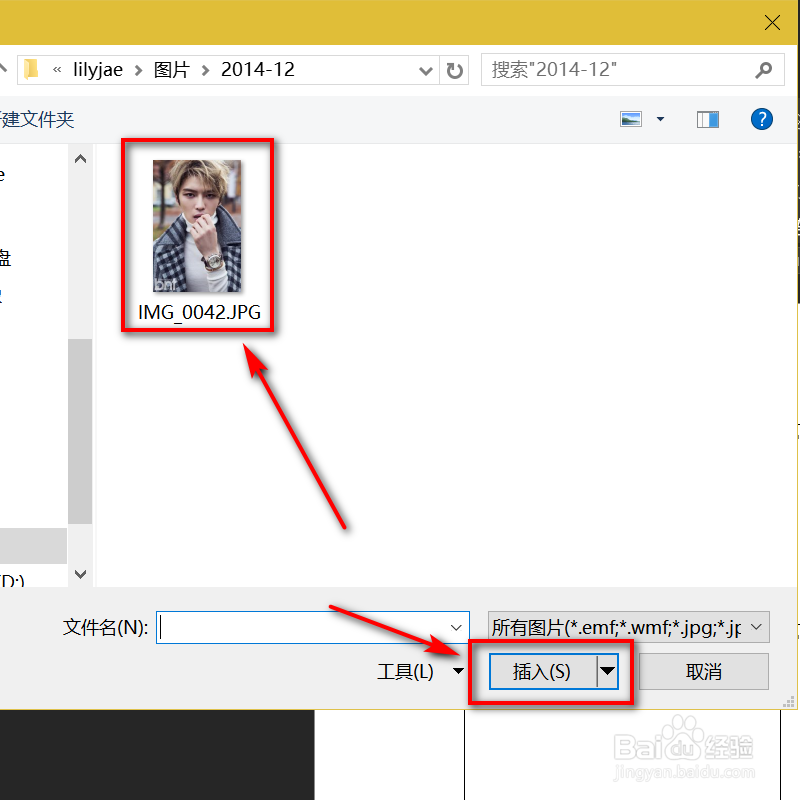
3、界面跳转,选择一张照片,点击下方插入。

日常办公word,如何做到完美插图不出框?

4、此时照片插入成功,发现照片太大了。

日常办公word,如何做到完美插图不出框?

5、此时,返回一开始的时候,点击表格,右击选择表格属性。

日常办公word,如何做到完美插图不出框?

6、点击右下角选项。

日常办公word,如何做到完美插图不出框?

7、选择自动重调尺寸,点击下方确定。

日常办公word,如何做到完美插图不出框?

8、再次点击下方确定。

日常办公word,如何做到完美插图不出框?

9、这时,照片的大小便调整好了。

日常办公word,如何做到完美插图不出框?

1、1、Word软件打开一个文档,点击空白表格

2、顶部点开插入,点击下方图片图标

3、选择一张照片,点击下方插入

4、此时照片插入成功,发现照片太大了

5、返回一开始的时候,点击表格,右击选择表格属性

6、点击右下角选项

7、选择自动重调尺寸,点击下方确定

8、再次点击下方确定

9、照片的大小便调整好了

  • 怎样压缩Word文档中的图片以减小文档大小
  • 坚固环球平台网上开户 坚固黄金开户流程
  • 重庆有哪些区
  • 一个中怎么查看人工智能
  • Word文档非正常关机后未出现文档恢复窗格怎么办
  • 热门搜索
    台湾有哪些旅游胜地 济南旅游团 河北省旅游网 悦禾旅游网 黄山旅游注意事项 旅游协会 旅游观光电瓶车 新乡旅游网 潍坊旅游攻略 到迪拜旅游