1、打开ps导入要修改大小的图片。

2、点击界面上方选项图像。
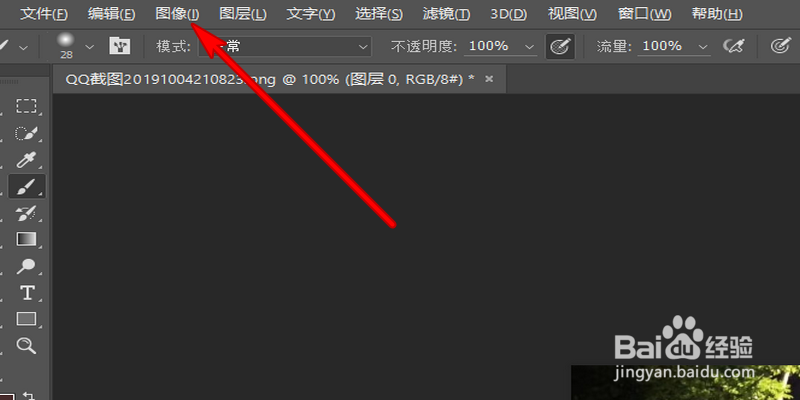
3、弹出的下拉选项中点击图像大小。

4、打开的界面点击单位选项。

5、弹出的选项里选择图片大小单位。

6、点击修改前面的宽度和高度数值。设置成指定大小,点击确定。

7、这样就修改成了指定大小的图片。

1、1、点击打开ps,然后导入要修改的图片。
2、点击界面上方的选项图像,弹出的下拉选项里点击图像大小。
3、弹出的界面设置图片大小单位。
4、点击修改前面的高度和宽度数值,设置成指定的数值。
5、点击确定,这样就可以修改图片完成。
时间:2026-05-02 05:00:23
1、打开ps导入要修改大小的图片。
2、点击界面上方选项图像。
3、弹出的下拉选项中点击图像大小。
4、打开的界面点击单位选项。
5、弹出的选项里选择图片大小单位。
6、点击修改前面的宽度和高度数值。设置成指定大小,点击确定。
7、这样就修改成了指定大小的图片。
1、1、点击打开ps,然后导入要修改的图片。
2、点击界面上方的选项图像,弹出的下拉选项里点击图像大小。
3、弹出的界面设置图片大小单位。
4、点击修改前面的高度和宽度数值,设置成指定的数值。
5、点击确定,这样就可以修改图片完成。
