excel做“大转盘抽奖”的方法

 时间:2026-02-14 20:05:43

1、第一步:制作抽奖数据基本表;如图:

excel做“大转盘抽奖”的方法

2、第二步:数据释疑;

“抽奖名称”:就是奖项设置;

“抽奖份额”:就是概率比重大小;(即:色块大小)

“抽奖设置”:=RANDBETWEEN(1,365),随机取数,实现随机抽奖效果;

                        C3=3,表示指针宽度为3;

                        C4=360-C2-C3,表示总额度减去抽奖部分,减去指针的剩余                          部分。

excel做“大转盘抽奖”的方法

excel做“大转盘抽奖”的方法

excel做“大转盘抽奖”的方法

3、第三步:制作抽奖转盘;选中份额数据插入饼图,并设置好奖励项目。如图:

excel做“大转盘抽奖”的方法

4、第四步:制作抽奖指针,选中抽奖设置的数据,插入另一个饼图;如图:

excel做“大转盘抽奖”的方法

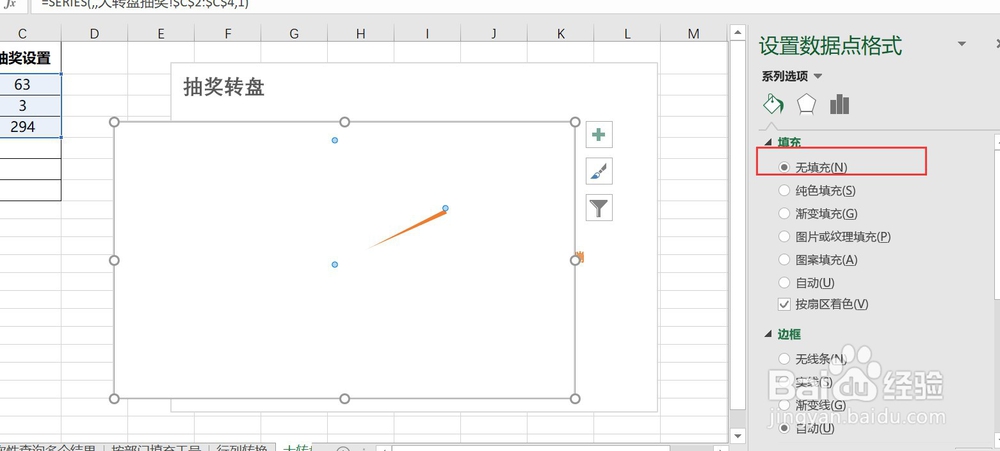
5、第五步:删除标题、图例等,然后选择大的色块区域变成无填充状态,得到指针如图:

excel做“大转盘抽奖”的方法

excel做“大转盘抽奖”的方法

6、第六步:选中指针的全部区域,选择无填充,无边框,改变指针颜色,达到最终效果,并对齐中心点,如图:
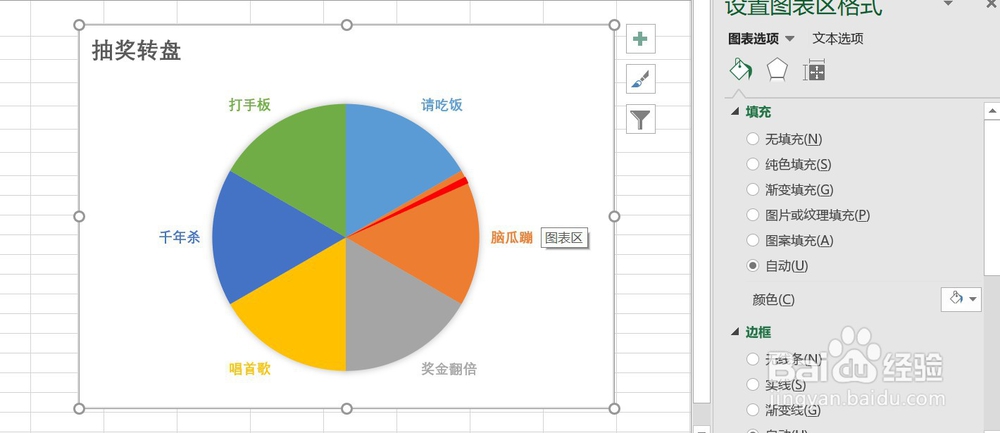
excel做“大转盘抽奖”的方法

7、第七步:按F9键或者有的笔记本按Fn+F9键,就可以看到旋转抽奖效果;
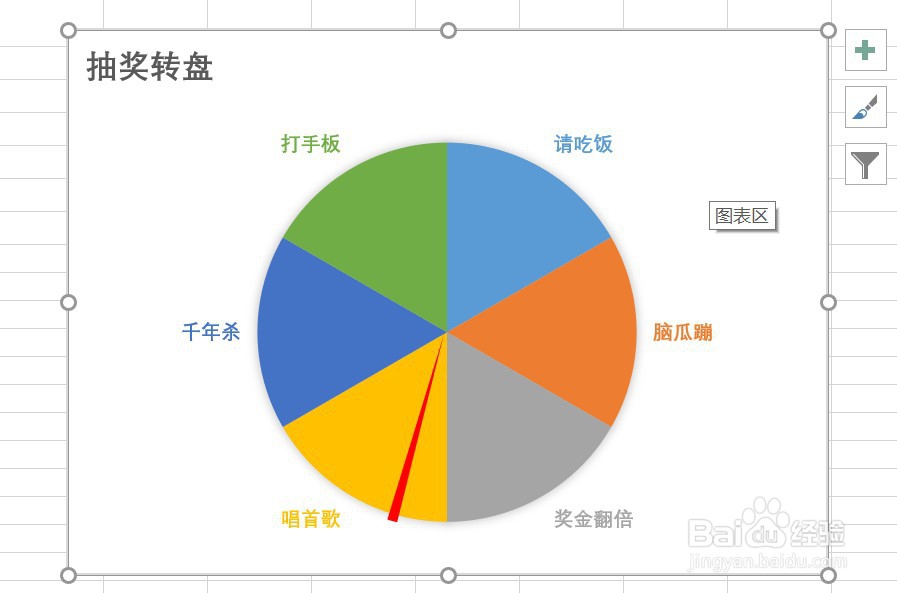
excel做“大转盘抽奖”的方法

8、希望大家收藏!!!!

  • 怎么在Excel中制作一个随数据变化的圆环比例图?
  • 饼图的简单制作(以EXCEL为例)
  • Excel图表-温度计图
  • 如何用Excel制作可视化图表
  • Excel教程——快速分析数据
  • 热门搜索
    上海驴妈妈旅游网 长白山旅游景点 延边旅游景点大全 浙江省旅游局官网 宁德旅游景点大全 威海旅游政务网 贺州旅游景点 澳门旅游景点地图 重庆旅游大巴租赁 旅游特产