Acrobat打开第二个文档提示停止工作后强制退出

 时间:2024-10-12 01:22:27

1、右键桌面或者打开设置,找到打开显示设置。

Acrobat打开第二个文档提示停止工作后强制退出

2、找到图形设置。(如果是win10以下系统或是win10的老版本没有此选项,请参考注意事项在相应的显卡的控制面板里设置)

Acrobat打开第二个文档提示停止工作后强制退出

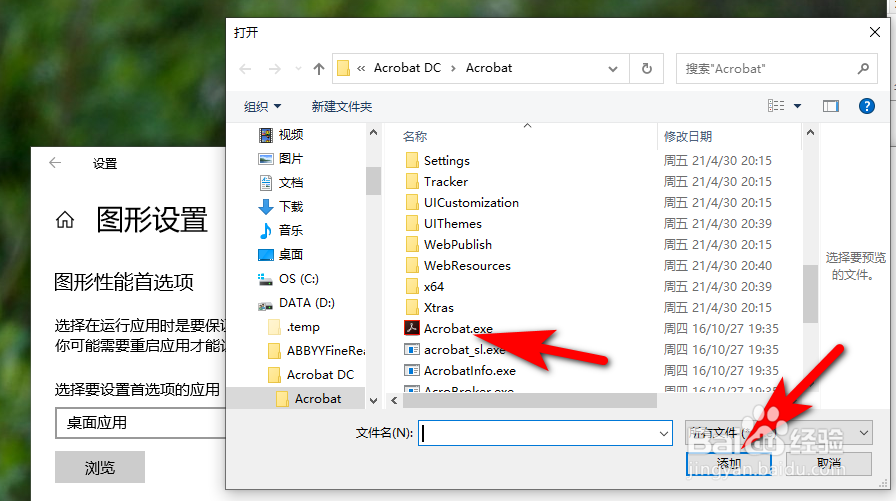
3、点击浏览,找到Acrobat的安装位置(如果不清楚安装位置直接在Acrobat的桌面图标或者开始菜单里的图标上右键一直选择打开文件所在位置,直到进入Acrobat的安装位置)。

Acrobat打开第二个文档提示停止工作后强制退出

4、选择Acrobat.exe确认添加。

Acrobat打开第二个文档提示停止工作后强制退出

5、点击一下刚添加的自定义设置条目,选择选项。

Acrobat打开第二个文档提示停止工作后强制退出

6、如果显示器连接在核显(接口一般在台式机后盖上部分)出现所述问题,此处就选择核显(一般为选项:节能 intel***Graphi艘早祓胂cs***或AMD的相应型号);如果显示器连接在独显(接口一般在台式机后盖下部分)出现所述问题,此处就选择独显(一般为选项:高性能 NVIDIA GeForce GT***或AMD的相应型号)。

Acrobat打开第二个文档提示停止工作后强制退出
  • Adobe Acrobat DC怎么自定义工具栏
  • Adobe Acrobat怎么对文字添加下划线
  • Adobe Acrobat页面显示怎么设置缩放类型50%
  • 如何让多个文档的相同内容同时变换?
  • Adobe Acrobat怎么设置测量的比例
  • 热门搜索
    温州短途旅游 丁丁旅游香港站 土耳其个人旅游签证 甘肃旅游政务网 旅游景点天气预报 深圳旅游景点介绍 人少的旅游地 春节旅游的最佳地点 国庆旅游团购 乌镇旅游攻略一日游