Win7怎么让回收站删除操作不弹出提示对话框

 时间:2026-04-22 06:43:27

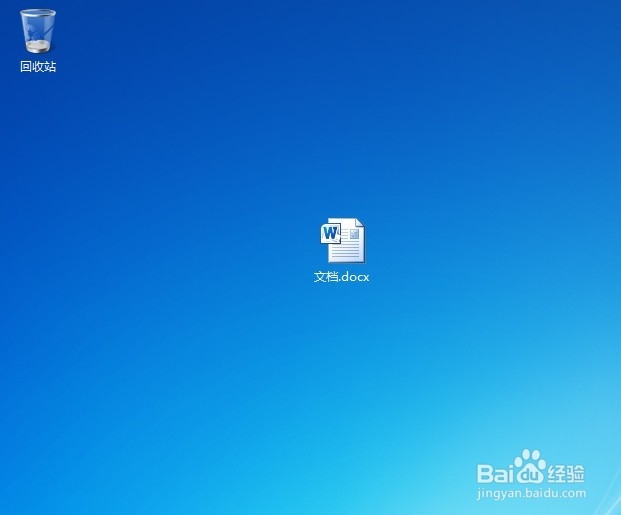
1、第一步,桌面下新建一个文档

Win7怎么让回收站删除操作不弹出提示对话框

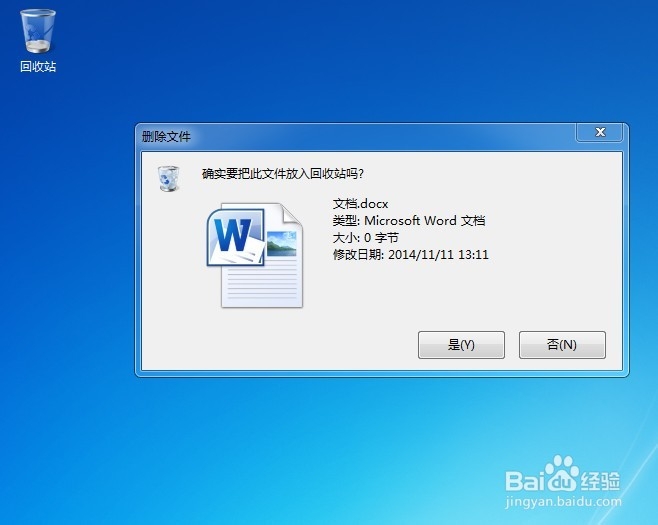
2、第二步,删除这个文档,弹出提示框

Win7怎么让回收站删除操作不弹出提示对话框

3、第三步,文档成功删除

Win7怎么让回收站删除操作不弹出提示对话框

4、第四步,点击回收站右键,选择属性

Win7怎么让回收站删除操作不弹出提示对话框

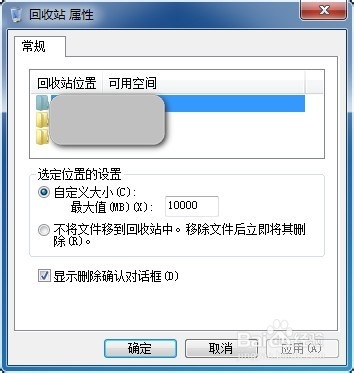
5、第五步,弹出回收站属性

Win7怎么让回收站删除操作不弹出提示对话框

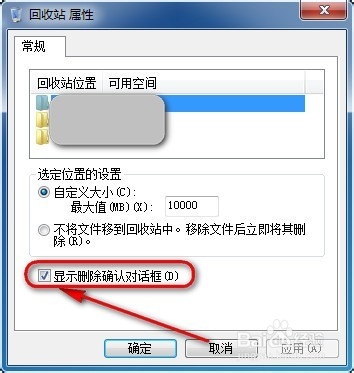
6、第六步,去掉图中所示复选框

Win7怎么让回收站删除操作不弹出提示对话框

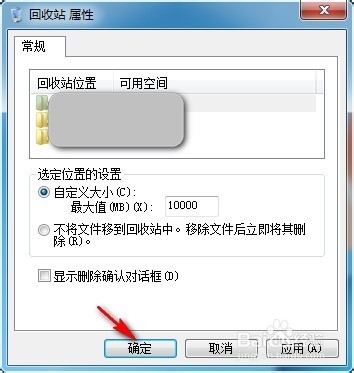
7、第七步,点击确定即可

Win7怎么让回收站删除操作不弹出提示对话框

  • Windows 10设置桌面背景
  • Excel显示最近使用的文档数目在哪里可以设置
  • 删除文件的快捷键是什么?
  • 批量快速删除文件夹里面的文件
  • tmp文件怎么删除
  • 热门搜索
    杭州旅游景点推荐 南京旅游政务网 旅游鞋品牌大全 南京旅游景点推荐 辽宁兴城旅游 螺髻山旅游攻略 厦门附近旅游景点 春节旅游线路推荐 中信旅游总公司 坝美旅游攻略