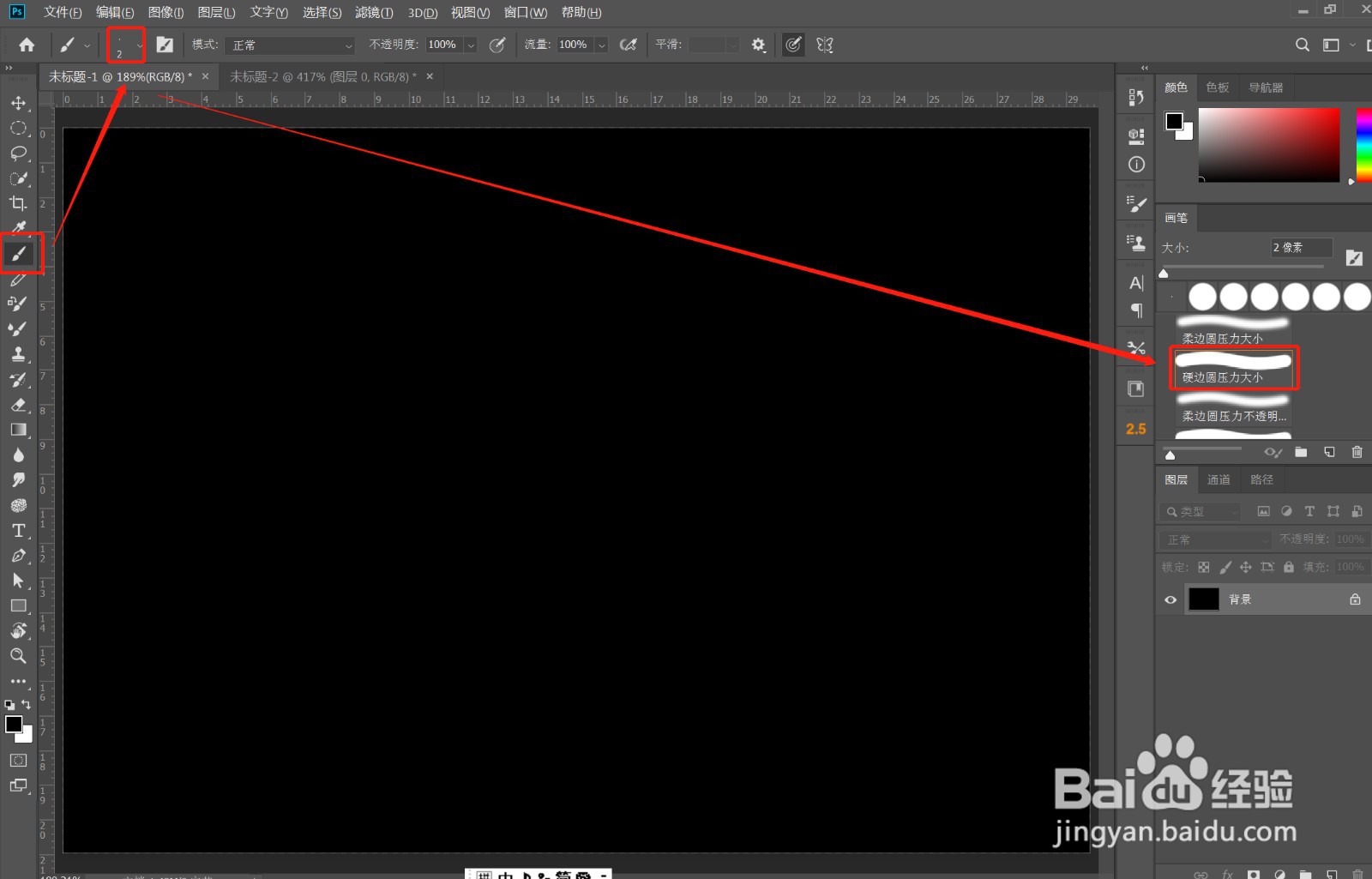
1、》首先,先设置画笔的属性,选择硬边圆画笔,大小调整为1,参考如图
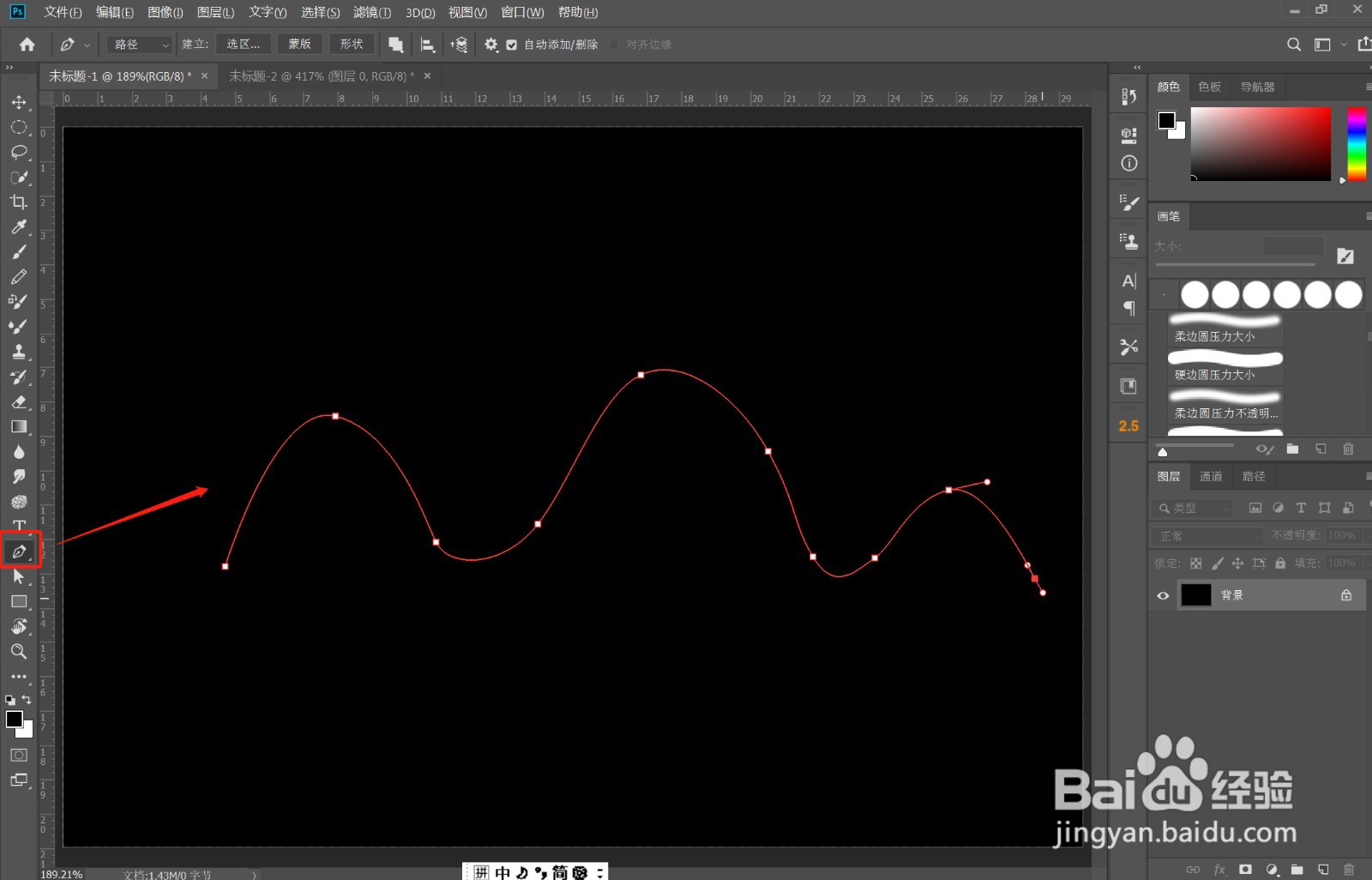
2、》使用钢笔工具,绘制如图曲线,如图
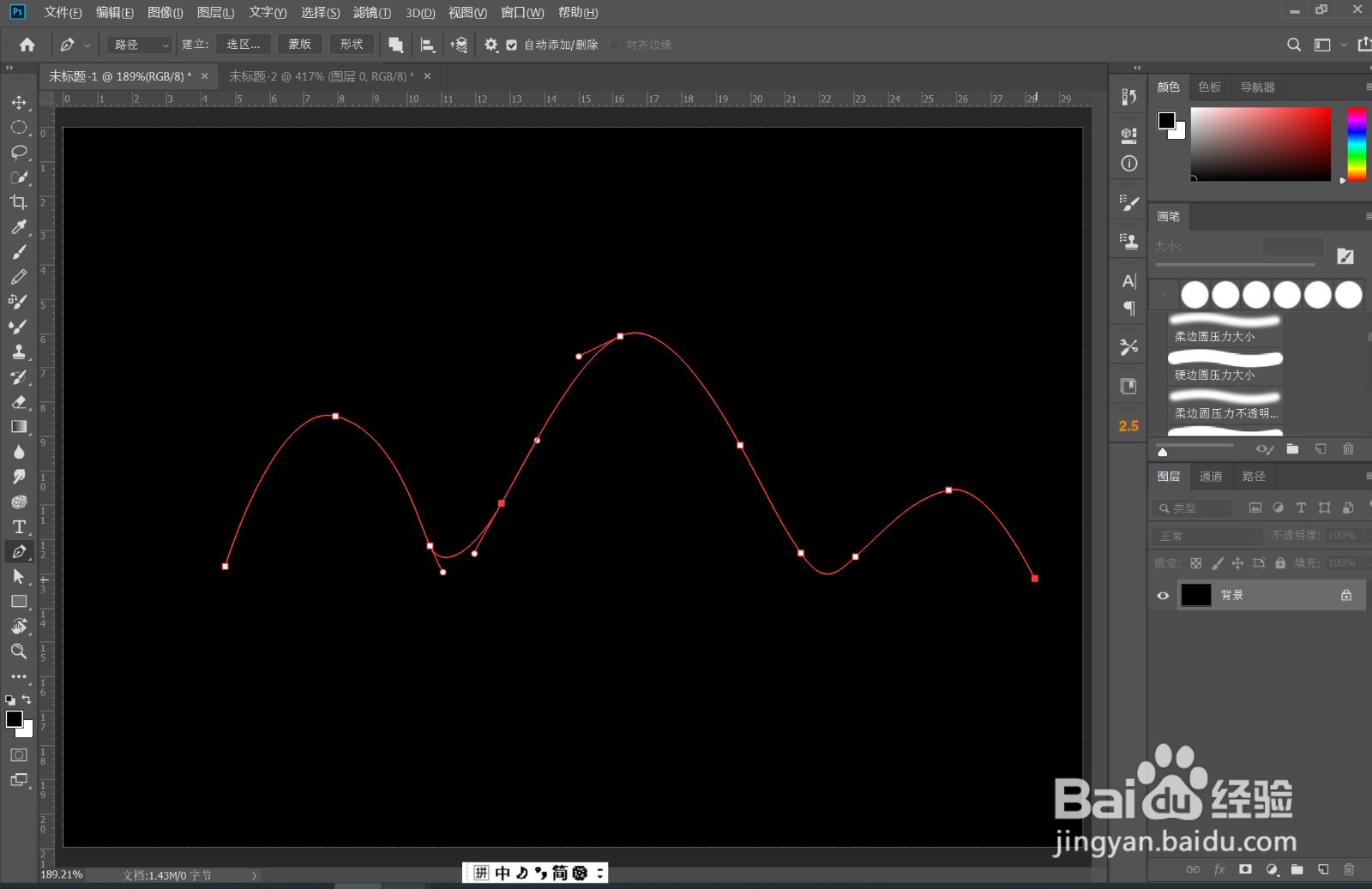
3、》按住Ctrl键,调整曲线中的锚点的摇杆,将曲线调整的更加光滑,如图
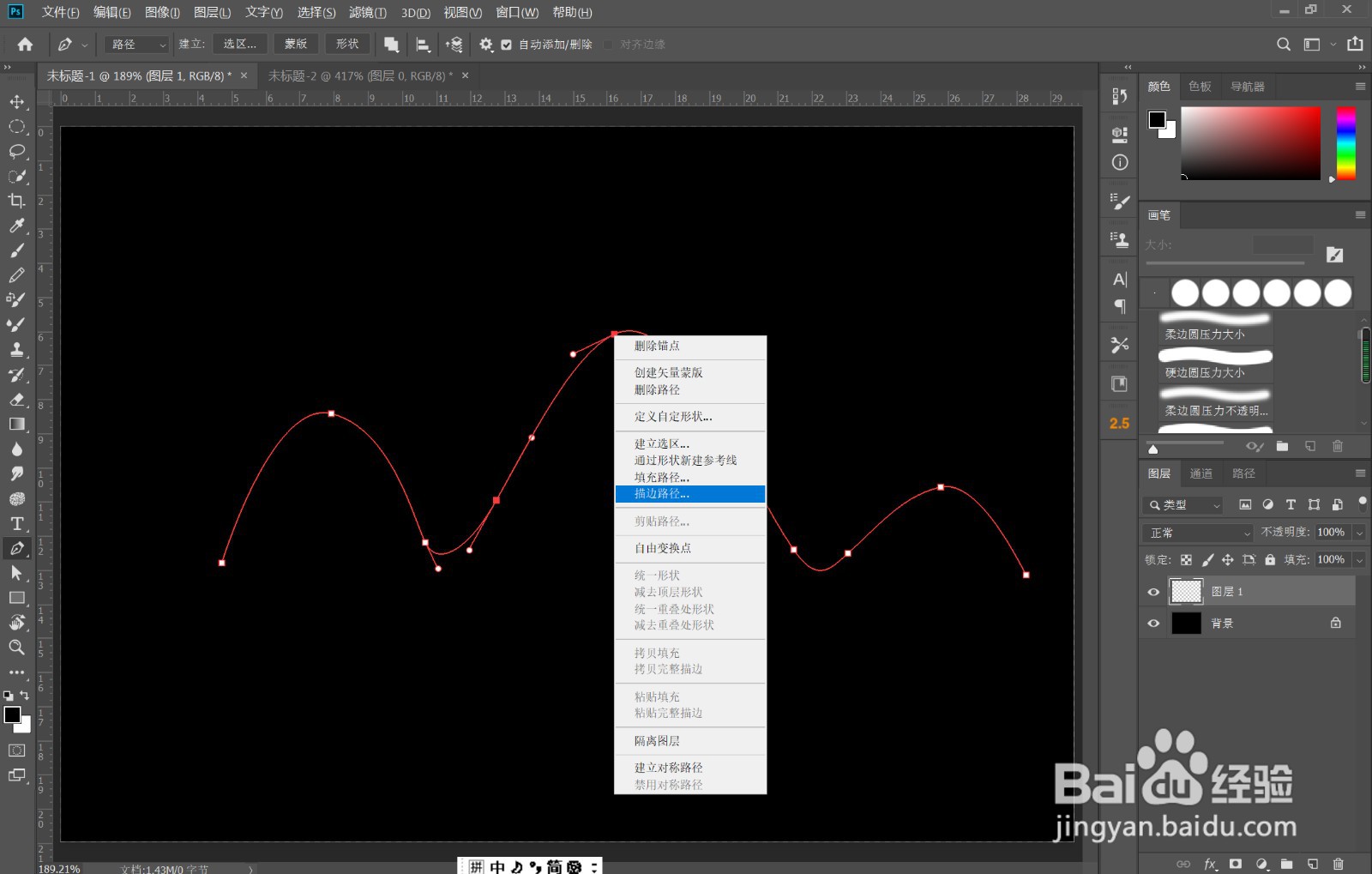
4、》新建图层,在曲线上点击鼠标右键,选择“描边路径”,确定,如图

5、》Ctrl+J,复制一层,Ctrl+T, 适当调整图形大小和形状,如图
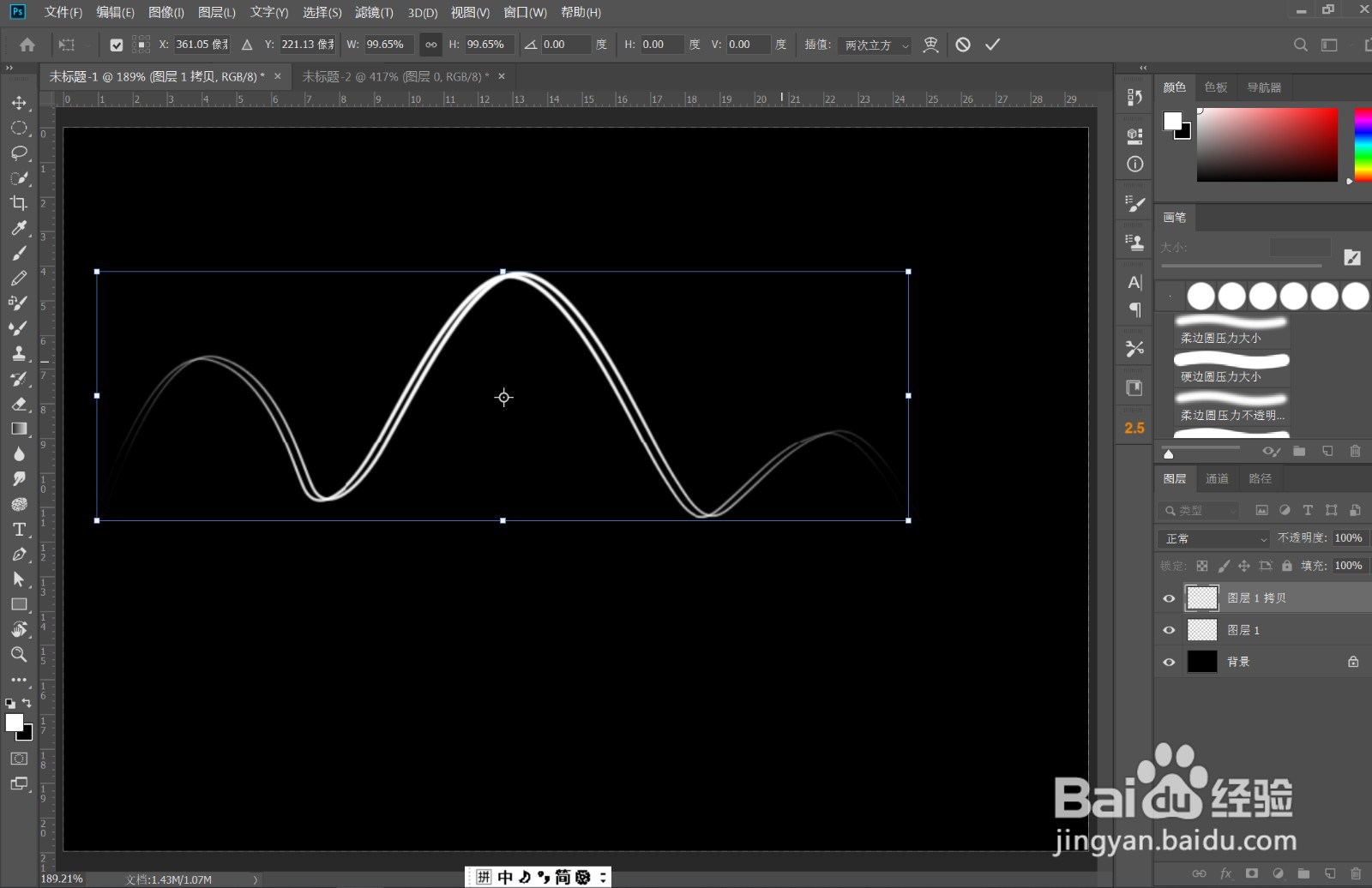
6、》回车键,结束此动作,Ctrl+Alt+Shift+T,多次执行,如图
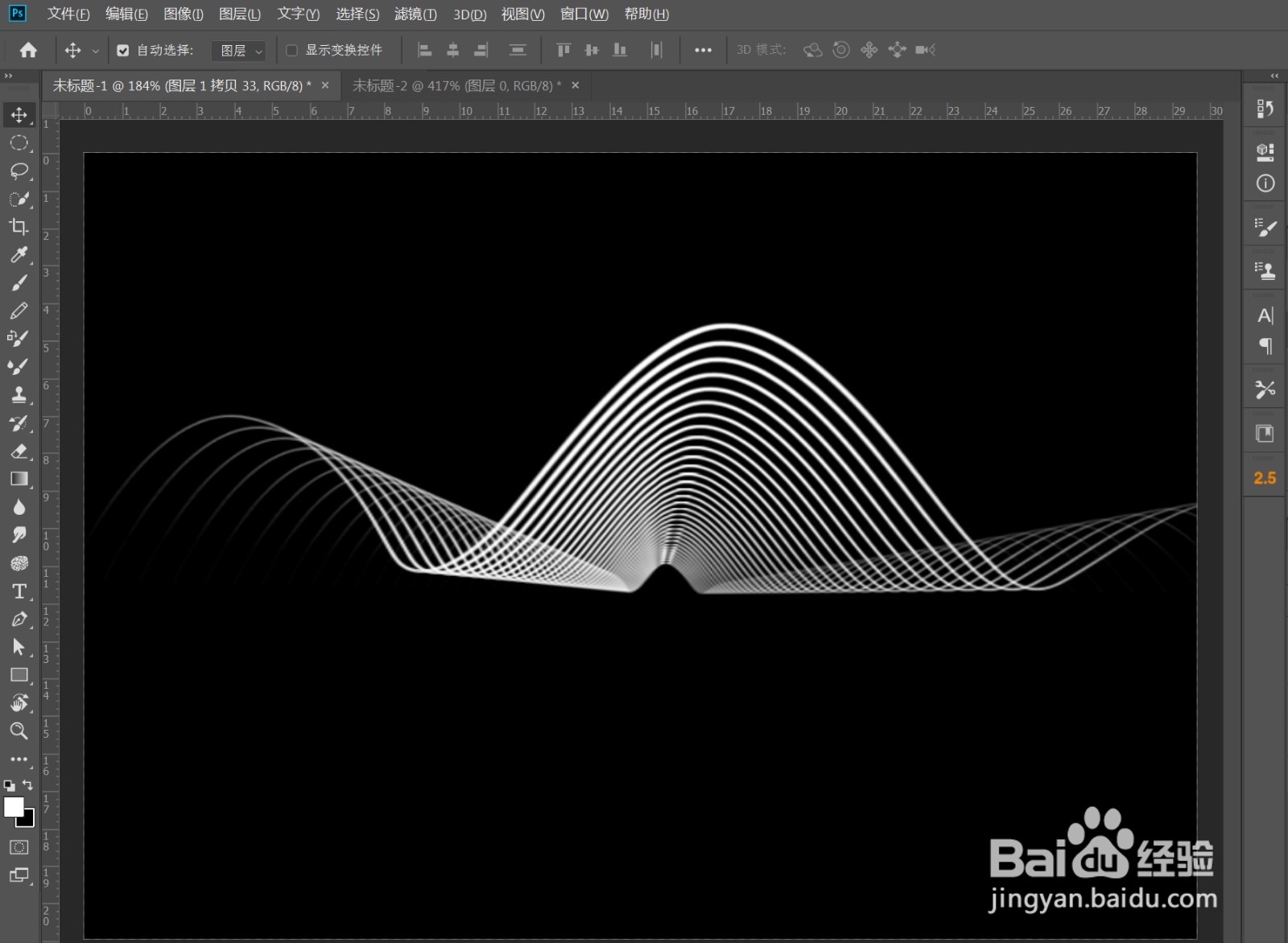
7、》Ctrl+E,合层,再复制几个,调整大小和颜色,效果完成

时间:2026-04-22 00:55:38
1、》首先,先设置画笔的属性,选择硬边圆画笔,大小调整为1,参考如图
2、》使用钢笔工具,绘制如图曲线,如图
3、》按住Ctrl键,调整曲线中的锚点的摇杆,将曲线调整的更加光滑,如图
4、》新建图层,在曲线上点击鼠标右键,选择“描边路径”,确定,如图
5、》Ctrl+J,复制一层,Ctrl+T, 适当调整图形大小和形状,如图
6、》回车键,结束此动作,Ctrl+Alt+Shift+T,多次执行,如图
7、》Ctrl+E,合层,再复制几个,调整大小和颜色,效果完成
