pr2019中新版字幕如何快速调整文字的透明度

 时间:2026-04-22 01:20:07

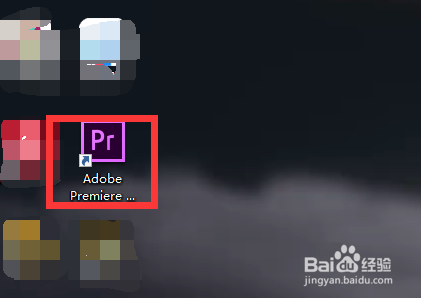
1、首先我们打开电脑上面的pr2019软件
pr2019中新版字幕如何快速调整文字的透明度

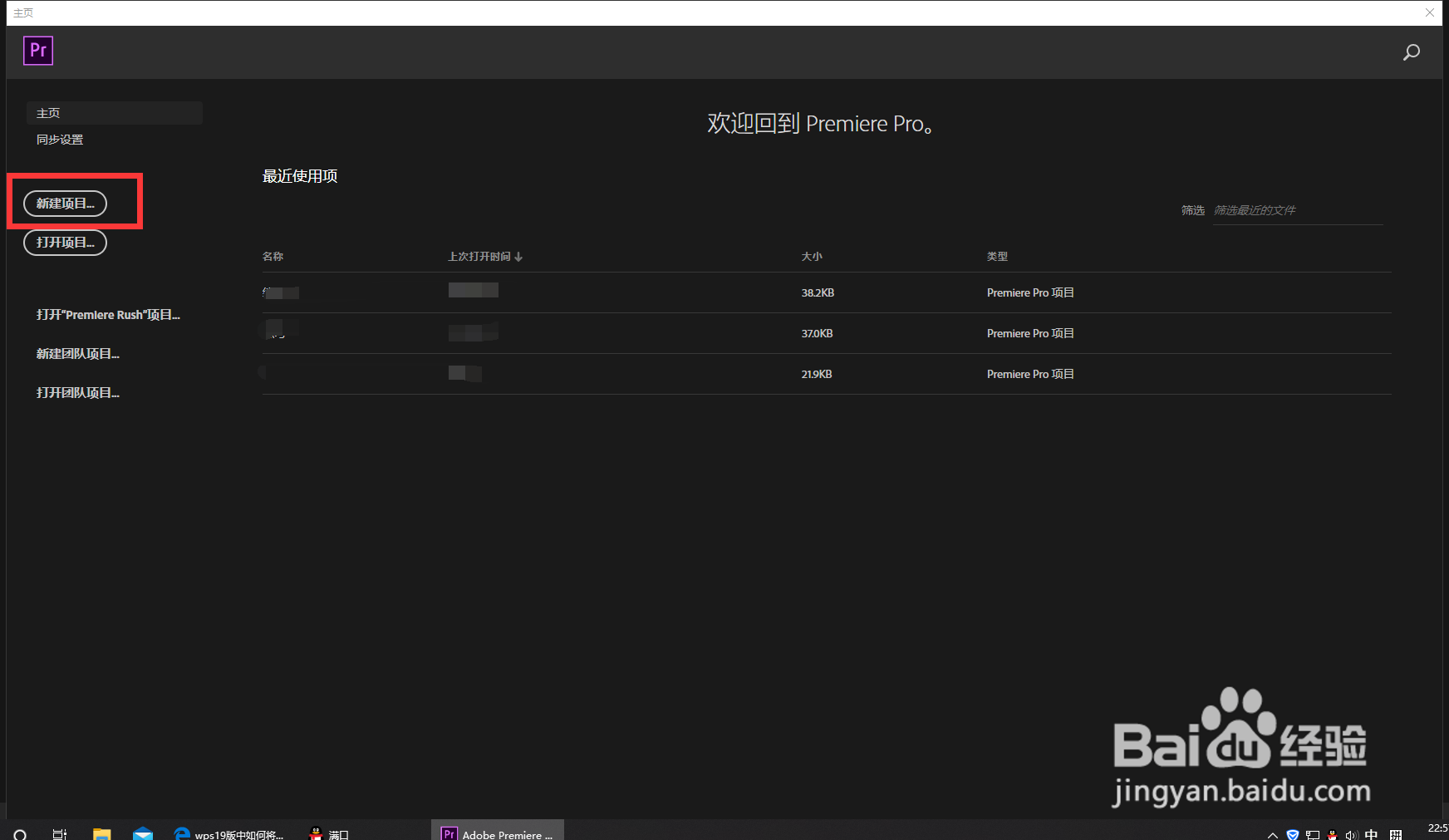
2、进入pr2019主页面后我们点击上方的”新建项目“按钮

pr2019中新版字幕如何快速调整文字的透明度

3、然后我们进入新建页面后我们在这个窗口中命名我们的项目名字和存放路径创建一个项目
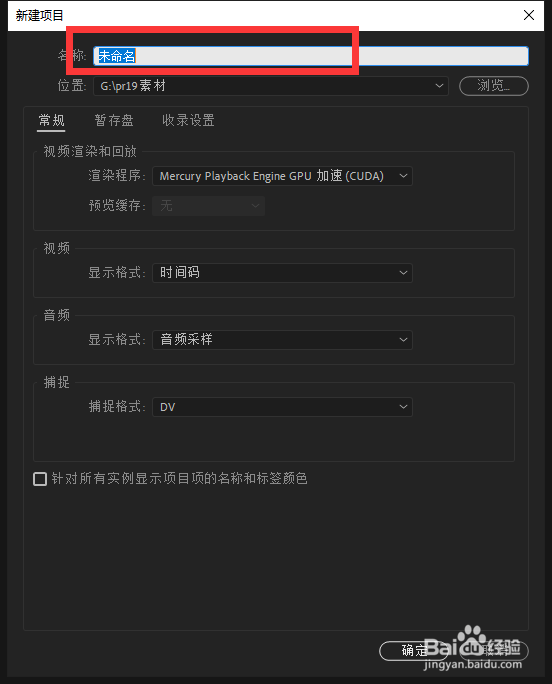
pr2019中新版字幕如何快速调整文字的透明度

pr2019中新版字幕如何快速调整文字的透明度

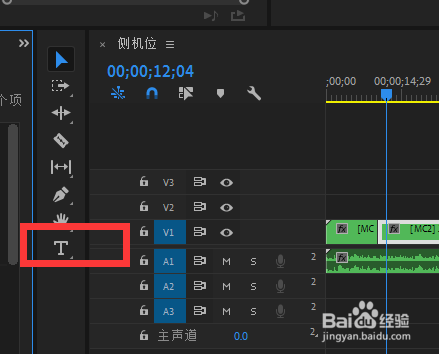
4、接着我们将电脑上面的素材放入pr拖入右边创建序列,然后我们点击左边的T按钮插入文字

pr2019中新版字幕如何快速调整文字的透明度

pr2019中新版字幕如何快速调整文字的透明度

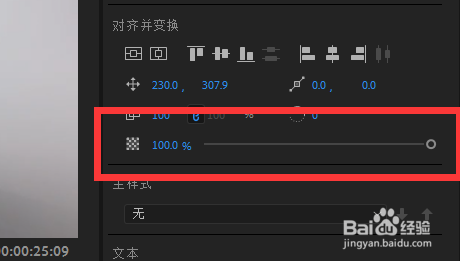
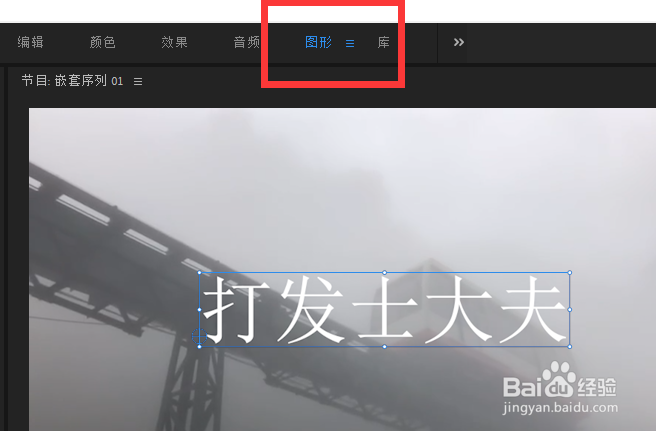
5、最后我们点击上方的图形工具栏就会更改页面我们点击选中文字然后在右边我们拖动透明度的滚动条即可

pr2019中新版字幕如何快速调整文字的透明度

pr2019中新版字幕如何快速调整文字的透明度

1、1.首先我们打开电脑上面的pr2019软件

2.进入pr2019主页面后我们点击上方的”新建项目“按钮

3.然后我们进入新建页面后我们在这个窗口中命名我们的项目名字和存放路径创建一个项目

4.接着我们将电脑上面的素材放入pr拖入右边创建序列,然后我们点击左边的T按钮插入文字
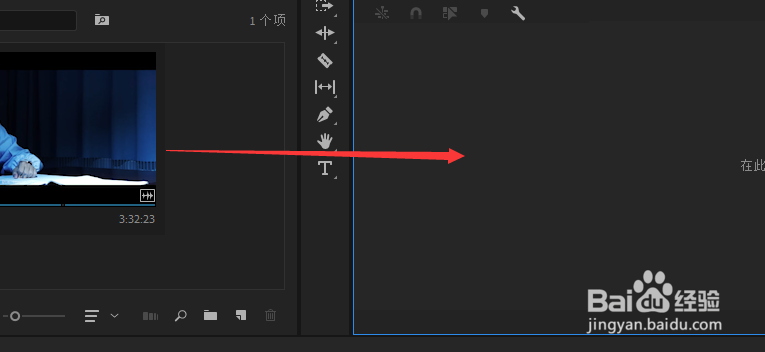
5.最后我们点击上方的图形工具栏就会更改页面我们点击选中文字然后在右边我们拖动透明度的滚动条即可
  • Pr如何制作帷幕拉开效果
  • 怎么在Pr中添加文字字幕
  • Arctime怎么调整字幕的样式?
  • pr边角定位的使用方法
  • Premiere亮度和对比度效果
  • 热门搜索
    陵水旅游 埃及旅游签证 湖南凤凰城旅游 中国古镇旅游网 青田旅游 福建旅游景点排行 疯狂旅游团小品 烟台旅游政务网官网 浙江莫干山旅游攻略 去朝鲜旅游多少钱