1、1. 双击打开桌面上的WPS 2019软件。

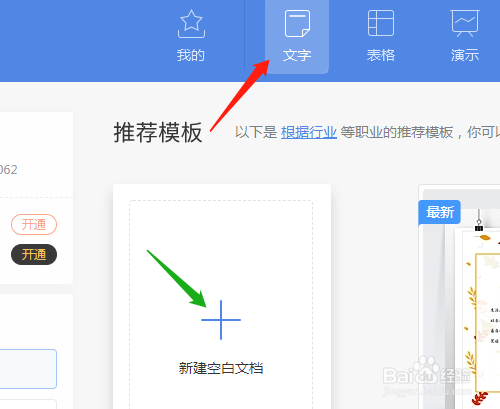
2、2. 单击新建选文字新建空白文档。
3、3. 插入菜单→形状→矩形。

4、4. 按Shift键绘制出矩形,改填充颜色为白色。


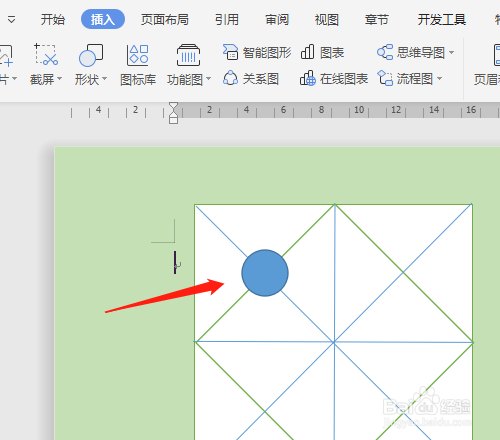
5、5. 按Ctrl键复制一个矩形,按Shift键旋转、变小。用直线绘制4条线段。


6、6. 用椭圆工具按绘制Shift键绘制正圆,按Ctrl键复制正圆。

7、7. 单击开始菜单中选择对象工具,框选所有图形,单击轮廓→线型→3磅。


时间:2026-05-02 15:59:30
1、1. 双击打开桌面上的WPS 2019软件。
2、2. 单击新建选文字新建空白文档。
3、3. 插入菜单→形状→矩形。
4、4. 按Shift键绘制出矩形,改填充颜色为白色。
5、5. 按Ctrl键复制一个矩形,按Shift键旋转、变小。用直线绘制4条线段。
6、6. 用椭圆工具按绘制Shift键绘制正圆,按Ctrl键复制正圆。
7、7. 单击开始菜单中选择对象工具,框选所有图形,单击轮廓→线型→3磅。
