1、打开Excel表格,点击表格上方的【页面布局】

2、在页面布局下,点击工具栏的【页边距】

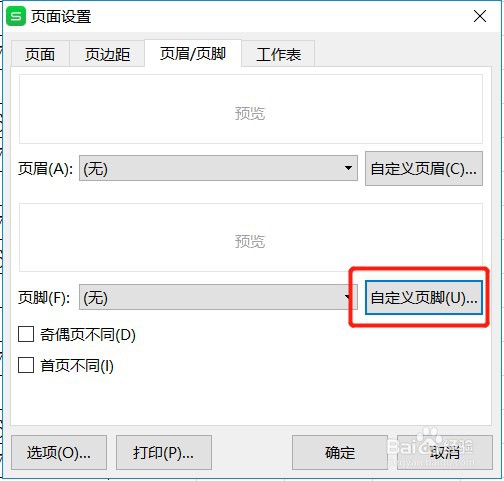
3、进入页面设置,点击【页眉/页脚】

4、点击页脚一栏右边的【自定义页脚】
5、进入页脚设置页面,在右边输入框输入:第页

6、鼠标光标放在文字的中间,点击页码图标,可以看到文字中间出现了页码取值公式,点击【确定】

7、回到页面设置后,点击【确定】

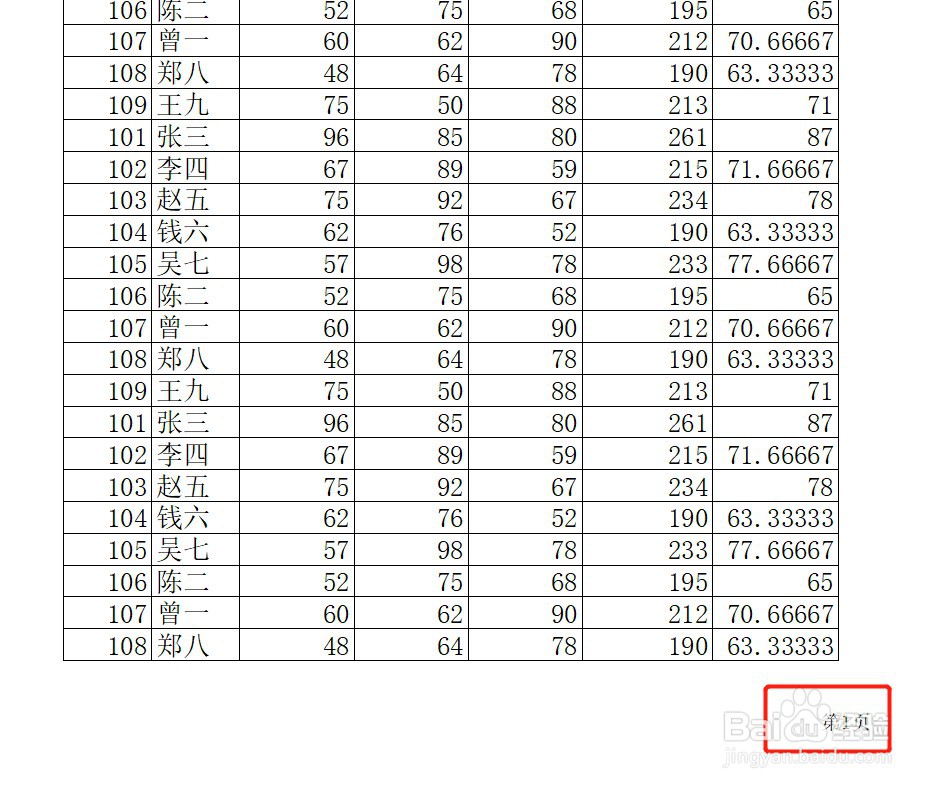
8、在打印预览里面可以看到页脚的右边位置显示了第几页
时间:2026-05-06 04:25:33
1、打开Excel表格,点击表格上方的【页面布局】
2、在页面布局下,点击工具栏的【页边距】
3、进入页面设置,点击【页眉/页脚】
4、点击页脚一栏右边的【自定义页脚】
5、进入页脚设置页面,在右边输入框输入:第页
6、鼠标光标放在文字的中间,点击页码图标,可以看到文字中间出现了页码取值公式,点击【确定】
7、回到页面设置后,点击【确定】
8、在打印预览里面可以看到页脚的右边位置显示了第几页
