1、打开ppt,在“设计”选项框中选择一个主题


2、然后,点击“插入”,在“形状”工具栏中任意选择一个插入ppt中

3、找到“绘图工具”,点击,出现的菜单如下图

4、点击“形状填充”,弹出下拉菜单如下图

5、在下拉菜单中选“取色器”,此时,鼠标出现一个取色器的图案
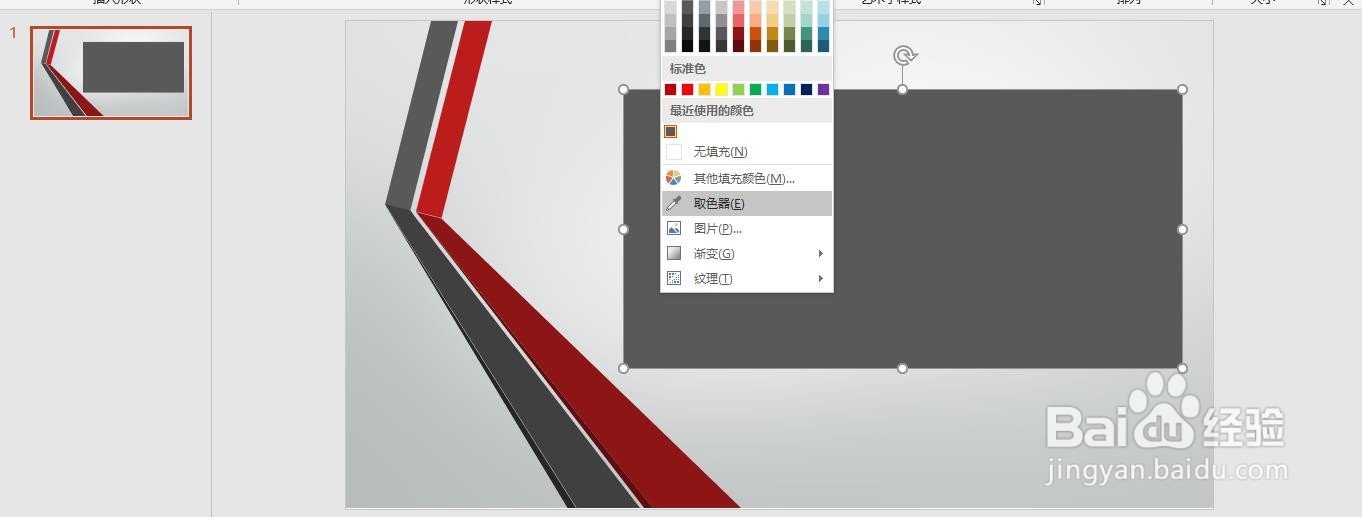
6、任意点取一种颜色,ppt中长方形的填充颜色即变为所选取的颜色

时间:2026-05-10 05:33:55
1、打开ppt,在“设计”选项框中选择一个主题
2、然后,点击“插入”,在“形状”工具栏中任意选择一个插入ppt中
3、找到“绘图工具”,点击,出现的菜单如下图
4、点击“形状填充”,弹出下拉菜单如下图
5、在下拉菜单中选“取色器”,此时,鼠标出现一个取色器的图案
6、任意点取一种颜色,ppt中长方形的填充颜色即变为所选取的颜色
